Master CSS の言語サービス
VS Code を設定し、プロジェクトを反映したトークン補完と生成 CSS を確認し、クラスソースとワークスペースを設定します。
このページの内容
#概要
Master CSS 言語サービスで、プロジェクトが実際に対応するクラスを探し、編集しながら CSS を調べられます。提案はプロジェクトのトークンと定義を読み、独自のユーティリティ、mixin、セレクター、条件も反映します。
Master CSS をインストール済みのプロジェクトから始めます。拡張機能はソースの記述を助け、ブラウザーへのスタイルシート配信は引き続きフレームワーク連携が担います。
#VS Code を設定する
公式の Master CSS 拡張機能をインストールし、VS Code でプロジェクトフォルダーを開いて、文字列内の補完を有効にします。
{ "editor.quickSuggestions": { "strings": true }}拡張機能は @master/css を読み込む CSS エントリー、または Master CSS パッケージを宣言する package.json から文脈を見つけます。複数アプリのあるリポジトリでは、使いたいテーマを持つアプリのソースを開いてください。
#プロジェクトのトークンを確認する
アプリの CSS エントリーで、既存のインポートの後に間隔トークンを追加します。
@import '@master/css';@theme { --spacing-card: 1.5rem;}HTML ファイルの class 属性内に p-ca と入力します。候補から p-card を選び、補完したクラスをホバーします。
<article class="p-card">Field notes</article>プロジェクトの定義がエディターの語彙になる
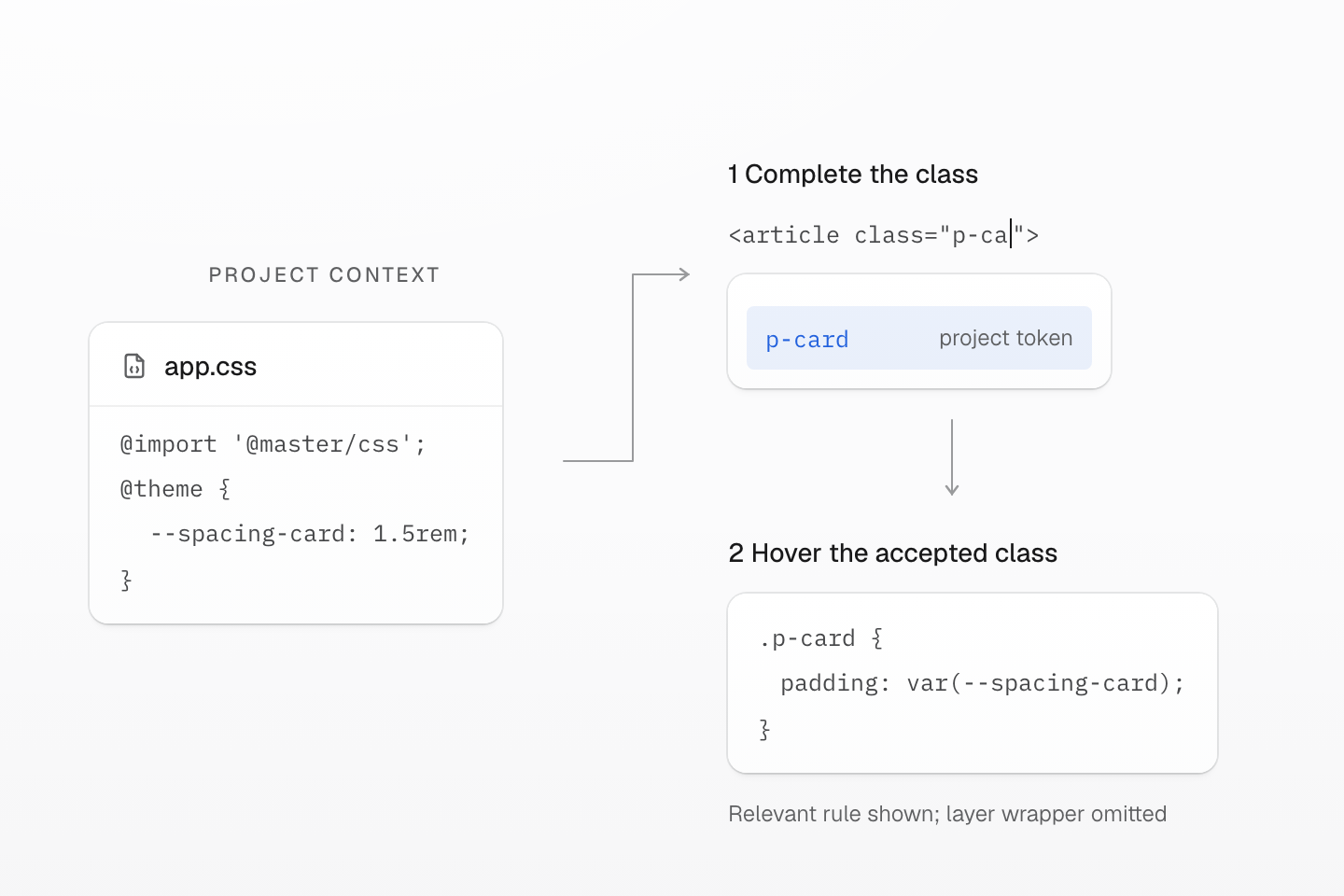
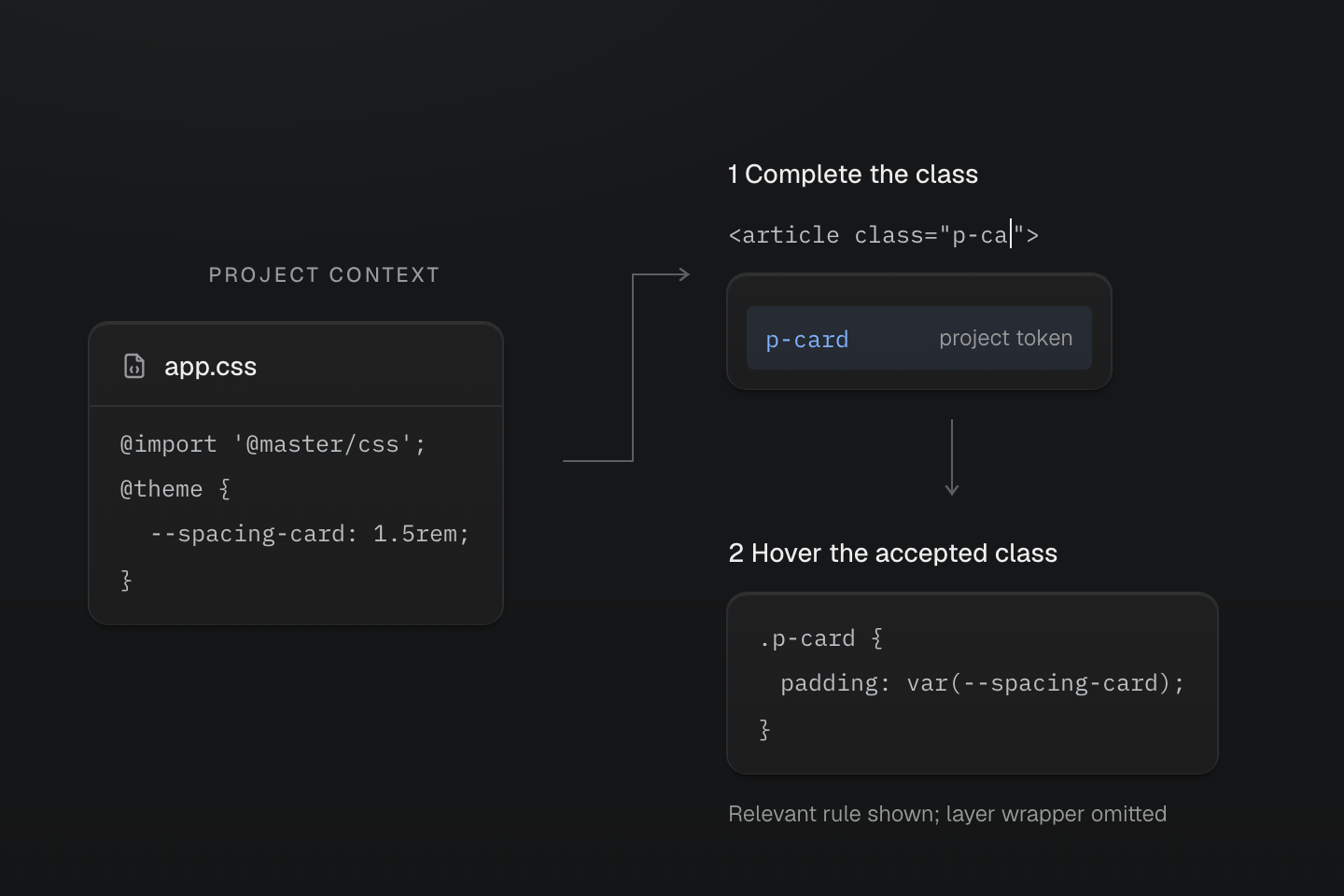
1つのプロジェクトトークンを、クラス名の補完と宣言の検査で確認します。エディターのプレビューでは、ブラウザーで何が優先するかは分かりません。
テキストによる説明
- 定義する. アプリのスタイルシートで @master/css を読み、@theme に --spacing-card: 1.5rem を宣言します。
- 補完する. HTML の class 属性内で、p-ca にプロジェクトを反映した p-card の補完が出ます。
- 調べる. p-card のホバーで、生成した padding: var(--spacing-card) 宣言を表示します。ページへの CSS 配信はフレームワーク連携が担うので、描画結果は別途検証します。
ホバーの生成ルールに padding: var(--spacing-card) が含まれるはずです。クラス名はプロジェクトのトークンから来て、宣言は変数参照を保ちます。ブラウザーで実際のパディングを確認してください。p-card がなければ、設定を増やす前にワークスペースの文脈を解決します。
エディターのプレビューはスタイルシートを配信しない
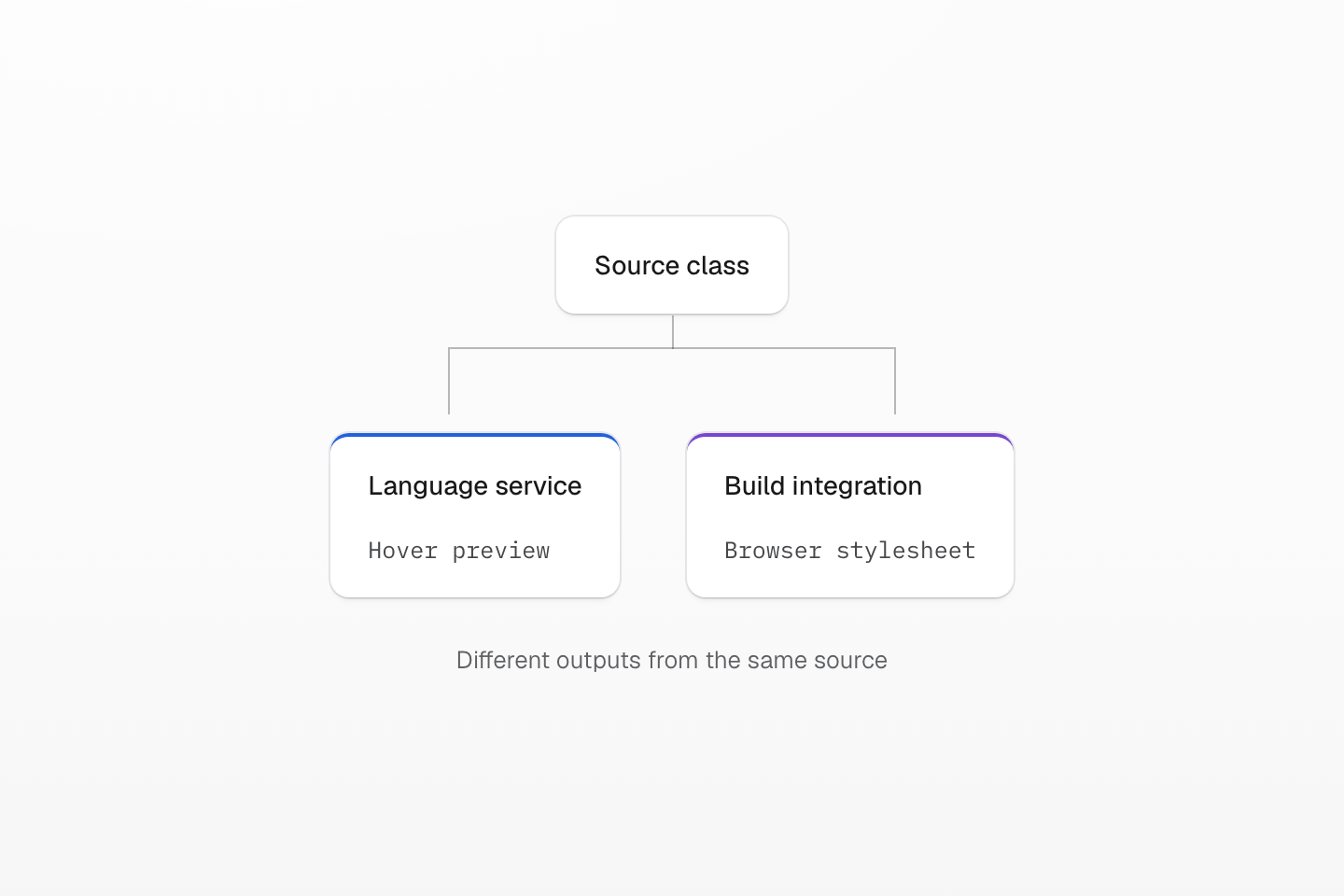
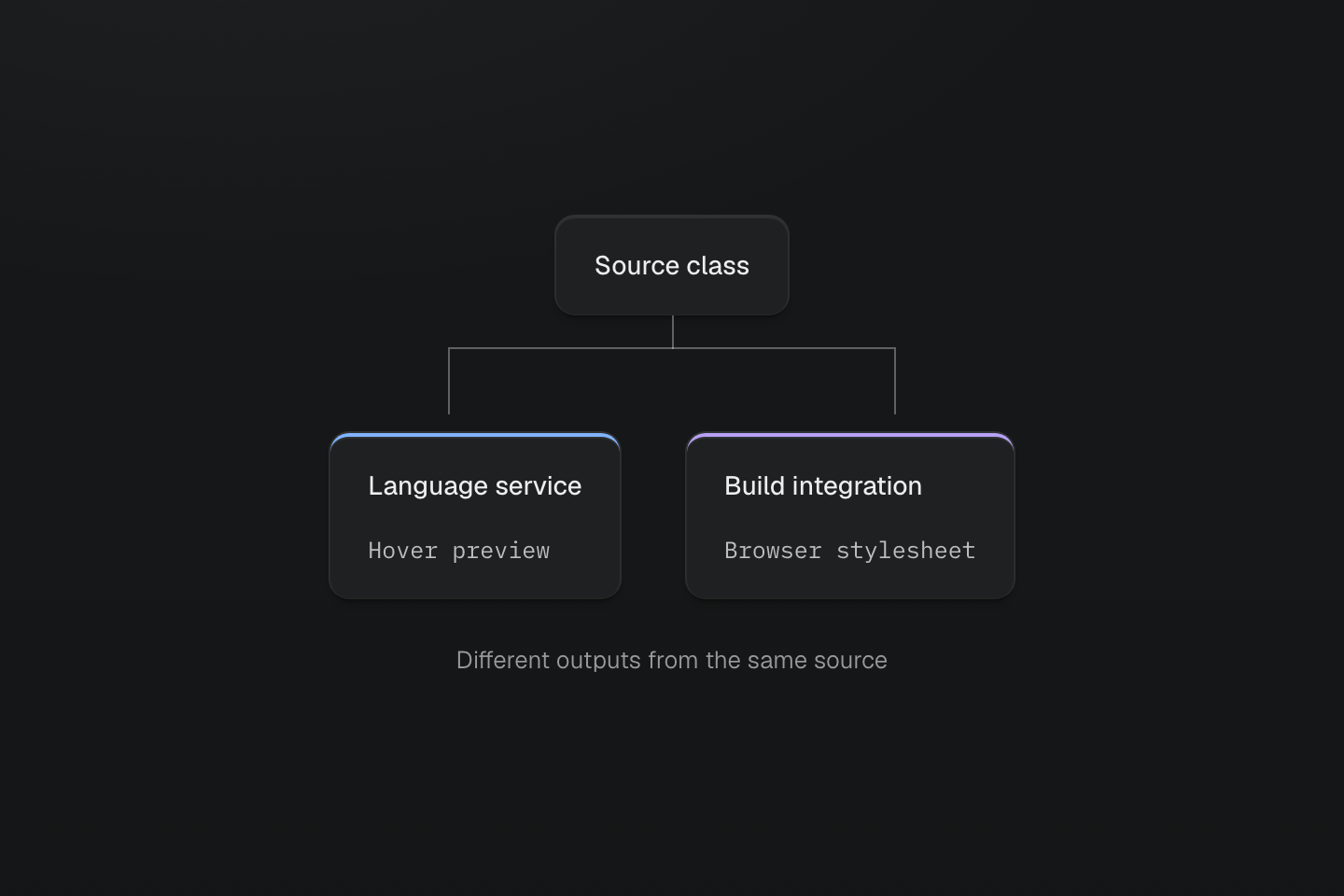
補完とホバーで記述時の文脈を確認します。実際のページはビルドとブラウザーでも検証してください。
テキストによる説明
1つのソースクラスから2つに分岐します。言語サービスは作者に生成 CSS を示し、連携ツールはブラウザーに CSS を配信します。
#保存時のクラス並べ替えを追加する
クラスのポリシー診断と保存時の並べ替えには、コードの lintを設定し、ESLint 拡張機能を入れます。editor.quickSuggestions と併せて次を追加します。
{ "editor.codeActionsOnSave": { "source.fixAll.eslint": "explicit" }, "eslint.codeActionsOnSave.rules": [ "@master/css/sort-classes" ]}これで明示的な保存時に、プロジェクトの ESLint 設定で並べ替えられます。ルール一覧だけでは保存時アクションは有効になりません。eslint.codeActionsOnSave.mode は既定の all にします。拡張機能の problems モードはこのルールフィルターを無視します。ESLint の設定を参照してください。
#編集しながらスタイルを調べる
#クラスと条件を補完する
補完は設定したクラスソース内で動きます。マークアップ属性、フレームワークのバインド属性、JavaScript ヘルパー呼び出し、タグ付きテンプレート、独自のクラス宣言が対象です。ユーティリティ、プロパティ値、色トークン、セレクター、クエリー、指令構文を提案し、マニフェストの読み込み後はプロジェクトのトークンも出ます。
#生成ルールを読む
fg-blue-60:hover@sm などをホバーして、宣言、セレクターの状態、クエリーを調べます。この例は sm 以上でのホバー時にだけプリセットの青色トークンを適用します。
<a class="fg-text-body fg-blue-60:hover@sm" href="/notes"> Field notes</a>#構文の強調表示
拡張機能は CSS 系文書の指令構文を強調し、クラスリストの宣言、値、セレクター、クエリー、単位、important、引用区間、構成要素の境界にセマンティックトークンを使います。既定ではカーソル下の文字列だけを強調し、長いマークアップを落ち着かせます。色が出なければ、使用中の VS Code テーマでセマンティック強調表示を有効にしてください。
Shiki のコード例も、カーソルの代わりにポインターのホバーを使う同じ控えめな既定表示です。transformerMasterCSS と併せて公開スタイルシートを読み込みます。
import '@master/css-language-service/shiki.css'import { transformerMasterCSS } from '@master/css-language-service/shiki'#色のツール
Master CSS の色ユーティリティとマニフェストの色は、VS Code の色デコレーターとカラーピッカーを使います。masterCSS.renderSyntaxColors と editor.colorDecorators の両方を有効にします。
#指令の整形
文書全体と範囲の整形は、CSS、SCSS、LESS、および Vue、Svelte、Astro の CSS 系 <style> ブロックの指令ソースを整え、生成 CSS は変えません。クラスリスト指令では important をクラスに接続し、@safelist "(background-color:transparent) !"; を @safelist "(background-color:transparent)!"; にします。
#診断
言語サーバーは同じ文書内の指令エラーと、プロジェクトのマニフェスト読み込みエラーを報告します。クラス文字列の構文、ポリシー、並べ替えの診断はコードの lintに任せ、重複しません。クライアントは designSystem で、開いた管理対象 CSS のトークン参照検査も選択できます。master-css inspect と同じデザインシステムオプションを受け取ります。
#クラスソースを認識させる
組み込みのソースには class、className、フレームワークのバインディング、一般的なヘルパー呼び出し、タグ付きテンプレートがあります。別のヘルパーや属性を使う場合は名前を追加します。
{ "masterCSS.classAttributes": ["ui"], "masterCSS.classDeclarations": ["classes", "styles"], "masterCSS.classFunctions": ["cn"]}たとえば cn("p-card") でも補完が使えます。言語サービスの配列は組み込みソースを拡張するので、clsx も使えます。一方、ESLint の設定は既定値を置き換えます。独自の規約を加えたら両方を設定してください。
利用できる VS Code 設定
オプションは .vscode/settings.json または VS Code のユーザー設定に置きます。既定では HTML、PHP、JavaScript、TypeScript、JSX、TSX、CSS、SCSS、LESS、Vue、Svelte、Rust、Astro、Markdown、MDX に対応します。
- master
CSS.included Languages 既定値:一般的な Web とテンプレートの言語 ID。
言語サービス機能を提供する言語。
- master
CSS.class Attributes 既定値:
class,className.値がクラス文字列であるマークアップ属性。
- master
CSS.class Attribute Bindings 既定値:フレームワークのバインディングの既定値。
:class、v-bind:class、[ngClass]、class:listなどのバインド属性。- master
CSS.class Functions 既定値:
clsx,cva,ctl,cv,class,classnames,classVariant,styled,classList.add/remove/toggle/replace.文字列引数がクラス文字列である呼び出し先。
styledはstyled.buttonなどのメンバー形式にも対応します。- master
CSS.class Declarations 既定値:
[].文字列がクラス宣言である変数やオブジェクトプロパティ。
- master
CSS.exclude 既定値:
.git,node_modules,.hg.すべての機能から除外するファイル。
- master
CSS.suggest Syntax 既定値:
true.補完候補。
- master
CSS.inspect Syntax 既定値:
true.ホバー検査と生成 CSS のプレビュー。
- master
CSS.render Syntax Colors 既定値:
true.Master CSS の色構文の色デコレーター。
- master
CSS.format Directives 既定値:
true.指令の整形。
- master
CSS.embedded Syntax Highlighting 既定値:
active.activeはカーソル下、alwaysはすべての埋め込みクラスを強調し、offは強調しません。指令構文の強調は保たれます。- master
CSS.workspaces 既定値:
auto.プロジェクトマニフェスト用のワークスペース検出。
#ワークスペースごとのマニフェスト
auto では、@master/css を読み込む各 CSS ファイルと Master CSS パッケージを宣言する各 package.json にワークスペースを検出し、それぞれにマニフェストを与えます。モノレポでは補完、ホバー、色、診断が最も近い Master CSS プロジェクトに従います。検出が配置と合わなければディレクトリを列挙します。境界はモノレポを参照してください。
{ "masterCSS.workspaces": ["apps/admin", "apps/shop", "packages/design-system"]}依存やワークスペース配置の変更後、または VS Code がマニフェスト編集を拾っていない場合は、Master CSS: Restart Language Server を実行します。
#トラブルシューティング
| 症状 | 対処 |
|---|---|
| 文字列内に補完が出ない。 | editor.quickSuggestions.strings を有効にする。 |
| プロジェクトのトークンやユーティリティがない。 | 検出した CSS エントリーかそのインポートにトークンがあるか確認し、マニフェストエラーを修正して必要ならサーバーを再起動する。 |
| モノレポの別パッケージを使っている。 | masterCSS.workspaces にディレクトリを明示する。 |
| 色デコレーターが出ない。 | masterCSS.renderSyntaxColors と editor.colorDecorators を有効にし、言語固有の上書きも確認する。 |