互換性
使えるフォールバックを保ちながら新しい CSS 機能を使い、ブラウザーの動作を確認して、サードパーティのスタイルをカスケードに配置します。
このページの内容
Master CSS は CSS を生成し、適用できるプロパティ、値、セレクターはブラウザーが決めます。使える基盤を作り、それを改善する新しい機能を加え、既存のスタイルがカスケードでどう働くか確認してください。
以下の例は、インストールを完了し、アプリが @import '@master/css'; を読み込んでいることを前提とします。
#ブラウザーの基盤要件を確認する
既定のプリセットは、カスケードレイヤー、OKLCH 色、適応する値のための light-dark() を使います。拡張機能にフォールバックを用意しても、これらの基盤要件はなくなりません。対象ブラウザーに対して、ブラウザーの基盤要件とベンダープレフィックスを確認してください。
クラスを認識できても、ブラウザー互換性の保証にはなりません。Master は一部のプロパティに互換プレフィックスを出力しますが、すべての新機能をポリフィルしません。同様に、ツールの unknown はその検査で CSS を未検証という意味であり、無効であるとも出荷可能であるとも証明しません。
#フォールバックを保って機能を追加する
#ネイティブの宣言
自動サイズ調整が使えなくても、ノート欄は編集できる必要があります。通常の textarea のサイズと縦方向のサイズ変更を設定し、拡張として field-sizing: content を加えます。このネイティブプロパティは内容に合わせてコントロールの大きさを変え、最小・最大高さが実用的な範囲を保ちます。
field-sizing: content 確認中…
フォールバックのあるノート欄
<div class="w-full (max-width:28rem) mx-auto"> <label for="project-note" class="block mb-xs text-sm fg-text-strong">Project notes</label> <textarea id="project-note" name="note" rows="3" class="block w-full p-sm r-md b(1) b-solid b-line-divider bg-surface-inset text-sm fg-text-strong (resize:vertical) (min-height:6rem) (max-height:12rem) outline(2):focus-visible outline-solid:focus-visible outline-offset(3) (field-sizing:content)@supports(field-sizing:content)">Plan the next release. Review the draft. Check the examples. Test with a keyboard. Verify the small screen. Publish when ready.</textarea></div>生成された CSS
@layer theme { :root, :host { --color-zinc-5: oklch(96.5% .0011 265); --color-zinc-100: oklch(15% .0016 265) } :root, :host { --color-surface-inset: light-dark(var(--color-zinc-5), var(--color-zinc-100)); --color-line-divider: light-dark(oklch(0% 0 none / .12), oklch(100% 0 none / .12)); --color-text-strong: light-dark(var(--color-zinc-100), var(--color-white)) } :root, :host { --color-white: oklch(100% 0 none) } :root, :host { --font-size-sm: .875rem; --text-sm: var(--font-size-sm); --text-sm--line-height: 1.5; --text-sm--letter-spacing: 0; --radius-md: .375rem; --spacing-xs: .5rem; --spacing-sm: .75rem }}@layer utilities { .text-sm { font-size: var(--text-sm); line-height: var(--text-sm--line-height, normal); letter-spacing: var(--text-sm--letter-spacing, normal) } .bg-surface-inset { background-color: var(--color-surface-inset) } .b-line-divider { border-color: var(--color-line-divider) } .r-md { border-radius: var(--radius-md) } .b-solid { border-style: solid } .b\(1\) { border-width: calc(1 * 1px) } .fg-text-strong { color: var(--color-text-strong) } .block { display: block } .mx-auto { margin-inline: auto } .mb-xs { margin-bottom: var(--spacing-xs) } .outline-offset\(3\) { outline-offset: calc(3 * 1px) } .p-sm { padding: var(--spacing-sm) } .w-full { width: 100% } .\(max-height\:12rem\) { max-height: 12rem } .\(max-width\:28rem\) { max-width: 28rem } .\(min-height\:6rem\) { min-height: 6rem } .\(resize\:vertical\) { resize: vertical } .outline-solid\:focus-visible:focus-visible { outline-style: solid } .outline\(2\)\:focus-visible:focus-visible { outline-width: calc(2 * 1px) } @supports (field-sizing:content) { .\(field-sizing\:content\)\@supports\(field-sizing\:content\) { field-sizing: content } }}(field-sizing:content) はネイティブの宣言を供給します。@supports(field-sizing:content) 接尾辞が、その宣言を CSS 機能クエリー内に置きます。一致しなければ、ベーススタイルと通常の textarea の動作が残ります。
拡張が変えるのは大きさで、ノートへのアクセスではない
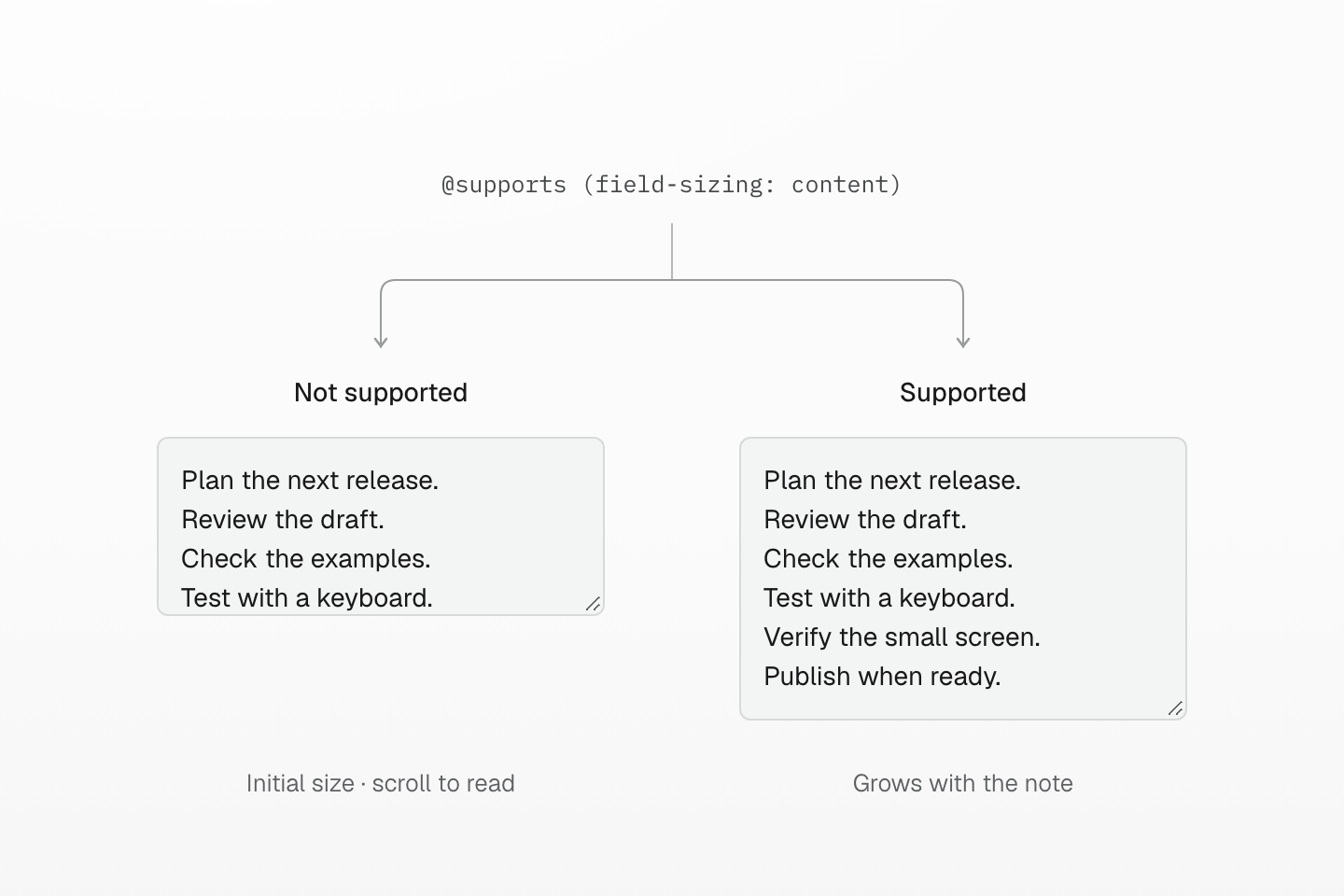
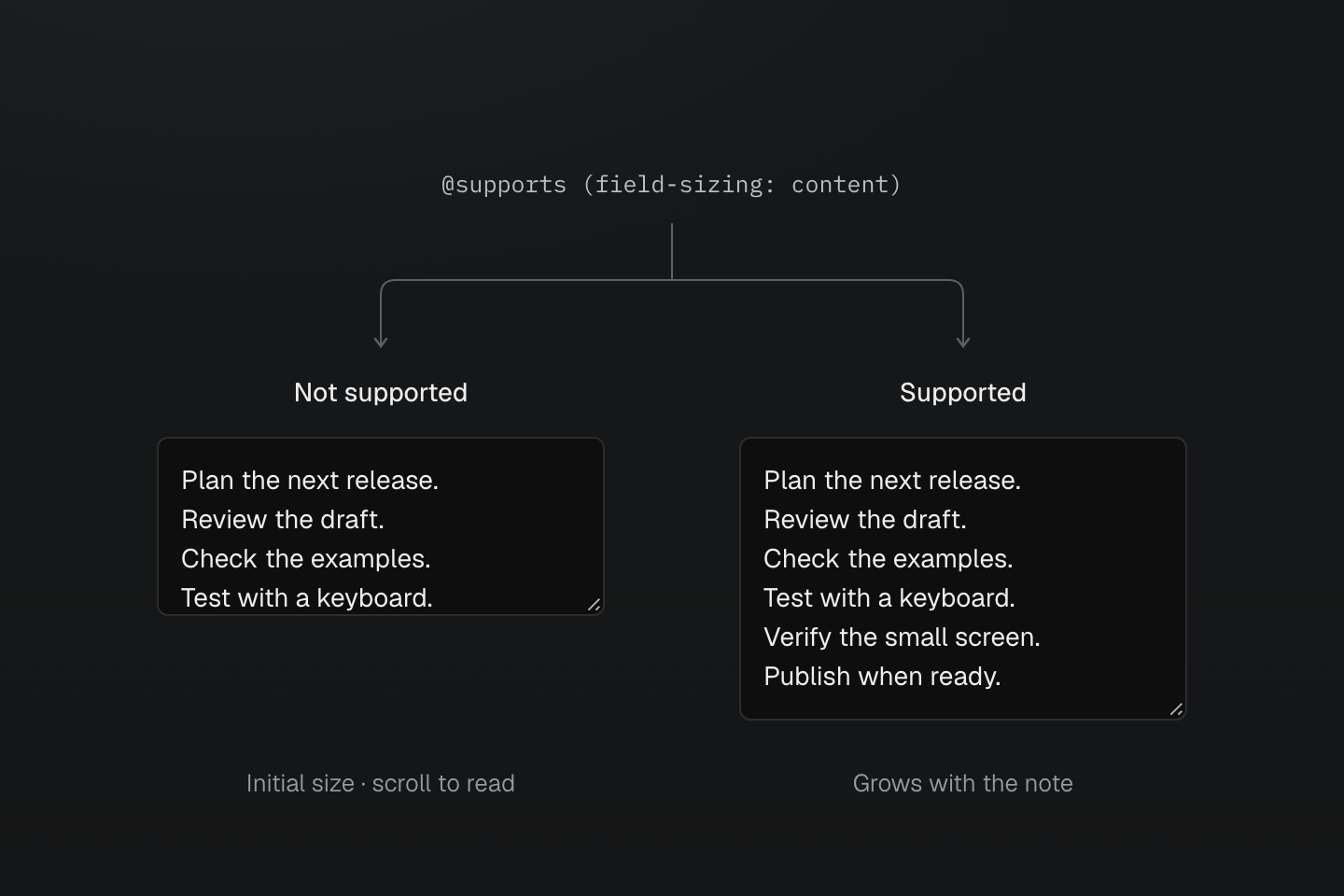
同じノート、幅、制限です。拡張なしでは欄をスクロールし、拡張ありでは欄が伸び、最大高さに達するとスクロールします。
テキストによる説明
- 共通の基盤. 両方のテキストエリアは同じ六行を含み、幅、パディング、高さの制限も同じです。編集、縦方向のサイズ変更、スクロールは常に可能です。
- クエリーが一致しない. 通常の初期サイズを使います。一部の行は表示範囲外ですが、スクロールで読めます。
- クエリーが一致する. field-sizing: content 宣言によりノートに合わせて欄が伸びます。最大高さで伸長が止まり、長いノートはその先をスクロールします。
プレビューは現在のブラウザーの構文対応を確認します。対象ブラウザーで実際の編集動作もテストしてください。対応ブラウザーでフォールバックを調べるには、条件付きクラスを一時的に削除します。欄の自動伸長が止まり、スクロールですべてのテキストにアクセスできるはずです。これは拡張を切り離す操作で、古いブラウザーの再現ではありません。
生成された CSS で出力条件を確認します。クラスの構文は条件に記載しています。ネイティブ CSS ではさらに複雑な機能クエリーを表せます。
拡張は使えるフォールバックから始める
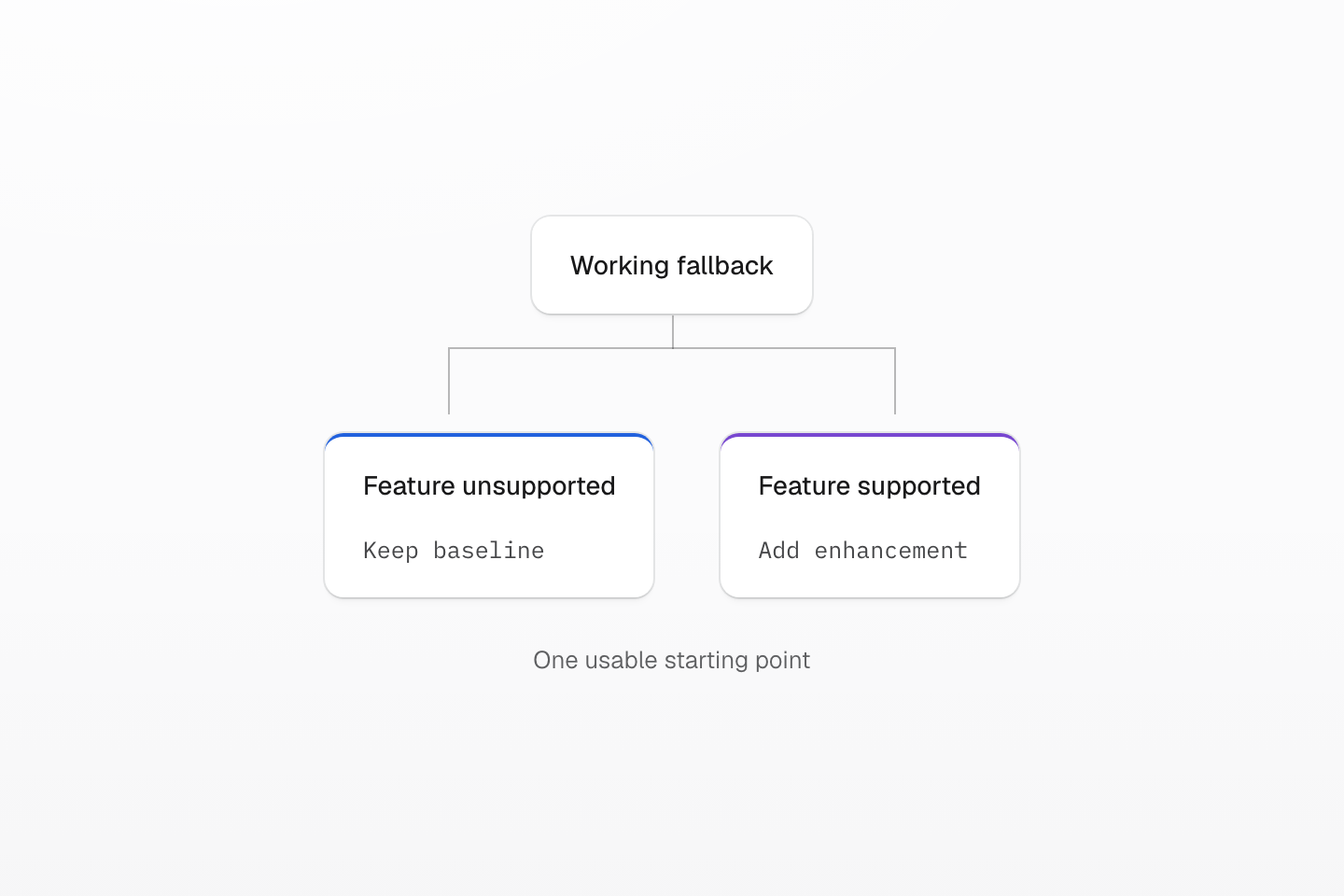
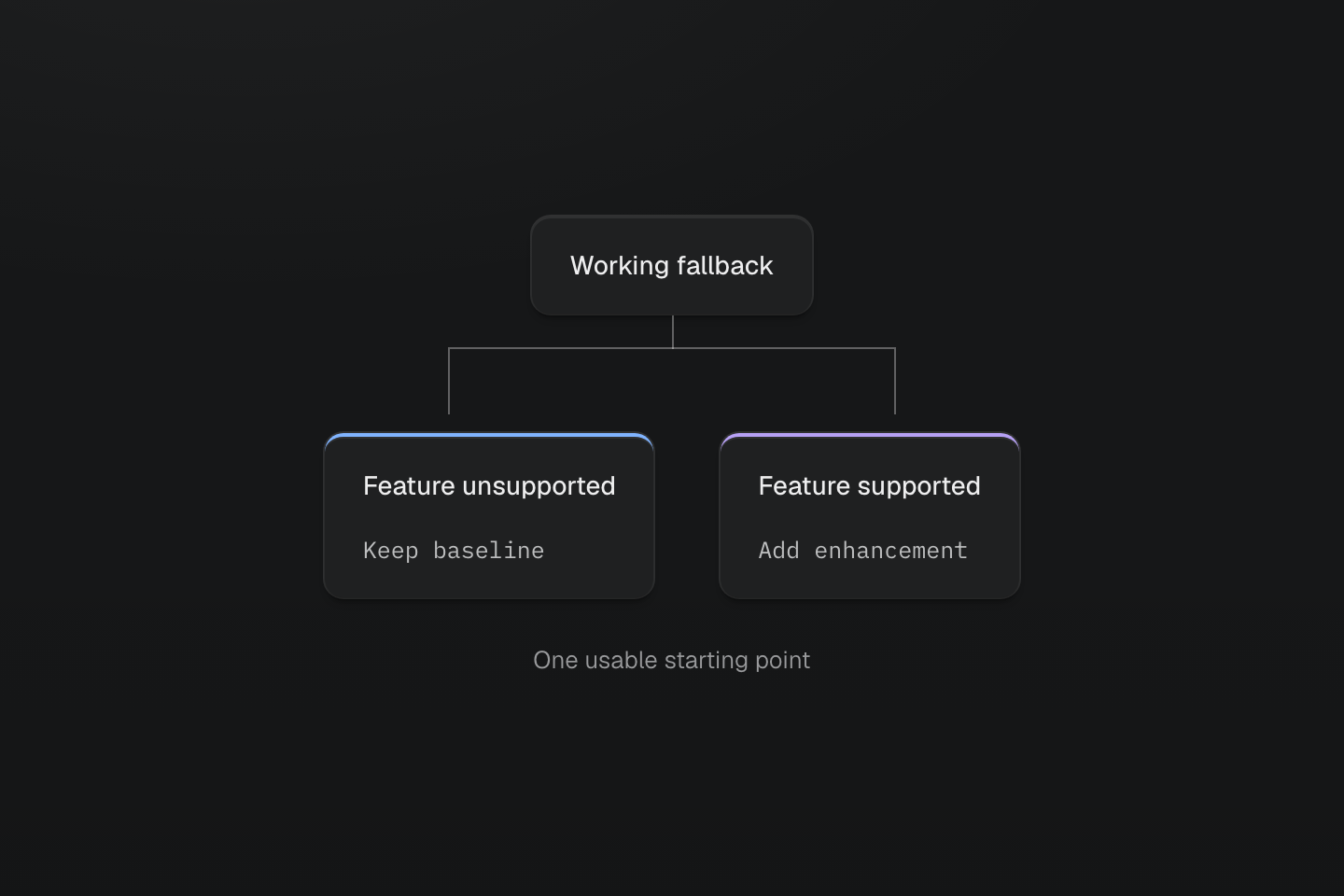
@supports が拡張を制御します。フォールバックはその条件外の通常の宣言として残ります。
テキストによる説明
二つの分岐は同じ基盤から始まる。未対応ブラウザーはそれを維持し、対応ブラウザーは条件付きの拡張を追加する。
#新しいセレクター
セレクターによる拡張にも同じ方法を使えます。ここでは :has(:checked) が、チェック時にラベルの境界線を青くします。未対応でも、ネイティブのチェックボックスは選択を記録します:
任意の強調を加えるチェック状態
<label class="flex items-center gap-sm w-fit mx-auto p-sm r-md b(1) b-solid b-line-divider bg-surface-raised text-sm fg-text-strong b-blue-60:has(:checked)"> <input type="checkbox" name="updates" class="m(0) shrink(0) (accent-color:currentColor)"> <span>Send me release notes</span></label>生成された CSS
@layer theme { :root, :host { --color-zinc-90: oklch(24.6% .0022 265); --color-zinc-100: oklch(15% .0016 265); --color-blue-60: oklch(51.83% .2687 266.1) } :root, :host { --color-surface-raised: light-dark(var(--color-white), var(--color-zinc-90)); --color-line-divider: light-dark(oklch(0% 0 none / .12), oklch(100% 0 none / .12)); --color-text-strong: light-dark(var(--color-zinc-100), var(--color-white)) } :root, :host { --color-white: oklch(100% 0 none) } :root, :host { --font-size-sm: .875rem; --text-sm: var(--font-size-sm); --text-sm--line-height: 1.5; --text-sm--letter-spacing: 0; --radius-md: .375rem; --spacing-sm: .75rem }}@layer utilities { .text-sm { font-size: var(--text-sm); line-height: var(--text-sm--line-height, normal); letter-spacing: var(--text-sm--letter-spacing, normal) } .items-center { align-items: center } .bg-surface-raised { background-color: var(--color-surface-raised) } .b-line-divider { border-color: var(--color-line-divider) } .r-md { border-radius: var(--radius-md) } .b-solid { border-style: solid } .b\(1\) { border-width: calc(1 * 1px) } .fg-text-strong { color: var(--color-text-strong) } .flex { display: flex } .shrink\(0\) { flex-shrink: 0 } .gap-sm { gap: var(--spacing-sm) } .m\(0\) { margin: calc(0 * 1px) } .mx-auto { margin-inline: auto } .p-sm { padding: var(--spacing-sm) } .w-fit { width: fit-content } .\(accent-color\:currentColor\) { accent-color: currentColor } .b-blue-60\:has\(\:checked\):has(:checked) { border-color: var(--color-blue-60) }}ベーススタイルを新しいセレクターから独立させます。不可欠なコントロールや内容を拡張に依存させないでください。セレクターの表記と組み合わせはセレクターを参照します。
#サードパーティ CSS をカスケードに配置する
通常のユーティリティでライブラリーの通常スタイルを上書きしたい場合、その CSS を先の defaults レイヤーにインポートします。Master インテグレーションが処理するアプリの CSS エントリーで、それらのインポートより前にレイヤー順序を宣言してください。
Swiper のコア、ナビゲーション、ページネーションのスタイルを使うプロジェクトでは、このエントリーから読み込み、別の場所でレイヤー外のコピーを追加でインポートしないでください:
@layer theme, base, defaults, components, utilities;@import 'swiper/css' layer(defaults);@import 'swiper/css/navigation' layer(defaults);@import 'swiper/css/pagination' layer(defaults);@import '@master/css';@layer components { .swiper-slide { background-color: var(--color-surface-raised); }}スライダーの既存マークアップで、一方のスライドはコンポーネントの面を保ち、もう一方にローカルなユーティリティを加えられます:
<div class="swiper-slide">Default surface</div><div class="swiper-slide bg-blue-60 fg-white">Featured slide</div>utilities の通常の背景宣言は components より優先され、後者は defaults より上です。HTML のクラス名を並べ替えても結果は変わりません。
より強い上書きを加える前に、ブラウザーの開発者ツールで競合する宣言を確認します。同じ作成者オリジンとコンテキストでは、レイヤー外の通常スタイルが、レイヤー内の通常スタイルより優先されます。ベンダーの !important 宣言も通常のユーティリティに優先し、重要宣言ではレイヤー順序が逆になります。これは Master 固有の優先順位ではなく、ネイティブのカスケード規則です。カスケードレイヤーで診断手順を説明しています。
Master 管理のスタイルシートでは、ネイティブセレクターは既定で保持されます。ネイティブの枝刈りを有効にする場合は、自分が管理するスタイルシートで @preserve native を使い、ベンダー、CMS、外部から挿入するセレクターを保護するか、それらを枝刈り対象外にしてください。サードパーティのウィジェットが使うセレクターは、アプリの走査対象マークアップに現れない場合があります。