レイアウト
幅を制限したラッパー、間隔トークン、列グリッド、明示的なトラックでページを組み立てます。
このページの内容
#概要
ページは3つの判断から組み立てます。幅を制限するラッパー、ガターやマージンの間隔トークン、領域を配置する列グリッドです。レイアウトはネイティブの Grid と Flexbox が担い、Master CSS は値に名前を与えます。
スライダーや矢印キーでビューポートを調整し、コンパクトな縦並びから8列の構成に変わる様子を確認してください。
ワークスペースのレイアウト
<main class="w-full max-w-3xl mx-auto p-md"> <section class="grid-cols(4) gap-sm grid-cols(8)@2xs gap-md@2xs"> <header class="grid-col-span(4) grid-col-span(8)@2xs"><h1>Project overview</h1></header> <article class="grid-col-span(4)"><h2>Revenue</h2><p>$128.4k</p></article> <article class="grid-col-span(4)"><h2>Activation</h2><p>64.2%</p></article> <article class="grid-col-span(4) grid-col-span(5)@2xs"><h2>Weekly demand</h2></article> <aside class="grid-col-span(4) grid-col-span(3)@2xs"><h2>Launch tasks</h2></aside> </section></main>生成された CSS
@layer theme { :root, :host { --spacing-md: 1rem; --container-3xl: 48rem }}@layer utilities { .grid-cols\(4\) { display: grid; grid-template-columns: repeat(4, minmax(0, 1fr)) } .max-w-3xl { max-width: var(--container-3xl) } .p-md { padding: var(--spacing-md) } @media (width >= 37.5rem) { .grid-cols\(8\)\@2xs { display: grid; grid-template-columns: repeat(8, minmax(0, 1fr)) } } @media (width >= 37.5rem) { .gap-md\@2xs { gap: var(--spacing-md) } } @media (width >= 37.5rem) { .grid-col-span\(5\)\@2xs { grid-column: span 5/span 5 } }}項目のスパンをグリッドに合わせる
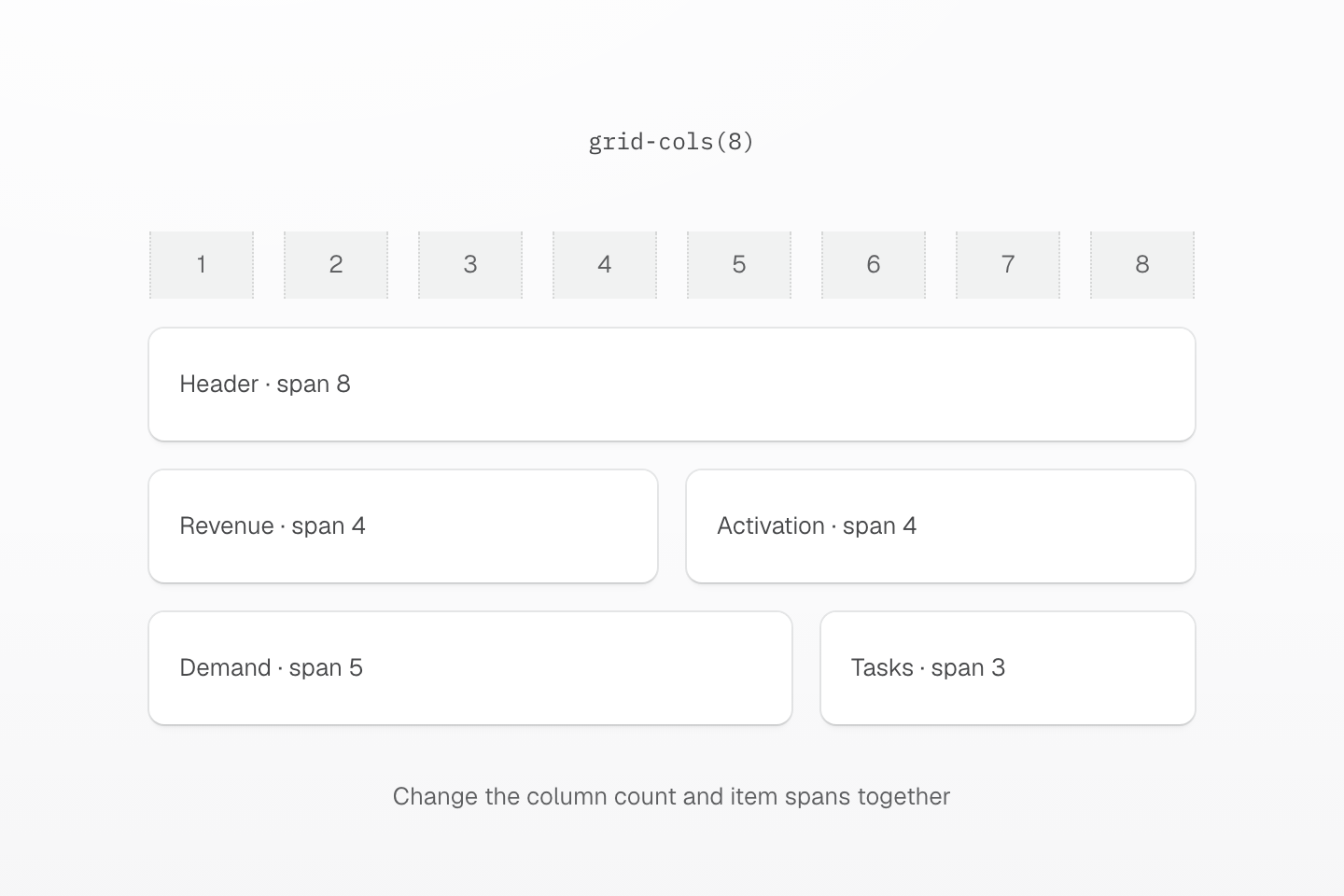
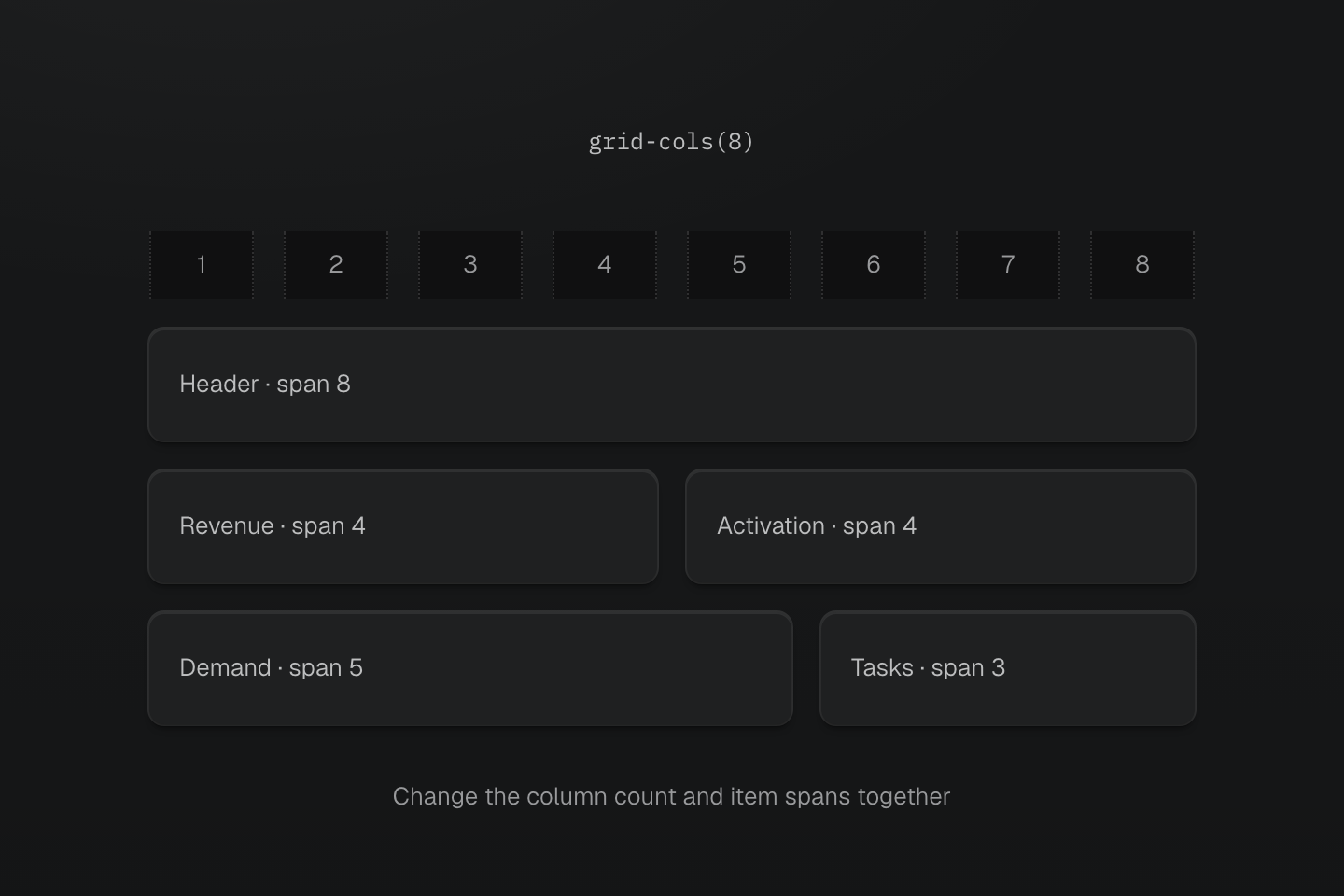
広いレイアウトでは等幅の8トラックを使います。各行は 8、4 + 4、5 + 3 と全トラックを配分します。ガターはトラック間にあります。
テキストによる説明
- 1つのグリッド. 広い構成は grid-cols(8) を使い、各トラック間に同じ間隔を設けます。
- 全幅と共有の行. ヘッダーは8トラック、各指標は4トラック、需要とタスクはそれぞれ5トラックと3トラックにまたがります。
- 同時に適応させる. ブレークポイントで列数を変えたら、それに依存するスパンも同じ境界で更新します。
2xs 未満では各領域が4列すべてにまたがります。2xs になるとヘッダーは8列を使い、2つの指標が同じ行に並びます。次の行は需要とタスクの領域で5対3に分けます。
#間隔の値を選ぶ
p-、m-、gap- などの間隔クラスには3つの形式があります。
| 形式 | クラス | 生成結果 |
|---|---|---|
| 間隔トークン | p-md | padding: var(--spacing-md) |
| 直接値 | p(1) | padding: calc(1 * 1px) |
| ネイティブの長さ | (padding:0.5rem) | padding: 0.5rem |
生成された CSS
@layer theme { :root, :host { --spacing-md: 1rem }}@layer utilities { .p-md { padding: var(--spacing-md) } .p\(1\) { padding: calc(1 * 1px) } .\(padding\:0\.5rem\) { padding: 0.5rem }}ガター、内側の余白、セクション間隔など、ページで共有するリズムにはトークンを使います。直接値の長さはピクセル単位なので、p(1) はスケールの1段階ではなく1ピクセルのパディングです。細い線や m(0) のようなリセットに使います。ほかの単位はネイティブ宣言で記述してください。スケールは間隔、各関数は直接値を参照してください。
同じ距離を繰り返し使うようになったら、役割で名前を付けます。--spacing-1 のような数値のキーは、直接値の p(1) と紛らわしくなります。
@theme { --spacing-section: 6rem;}<section class="py-section">…</section>px-* と py-* は論理的なインライン方向とブロック方向のパディングを設定します。物理的な方向は要素の書字方向に従います。
インラインの余白は書字方向に従う
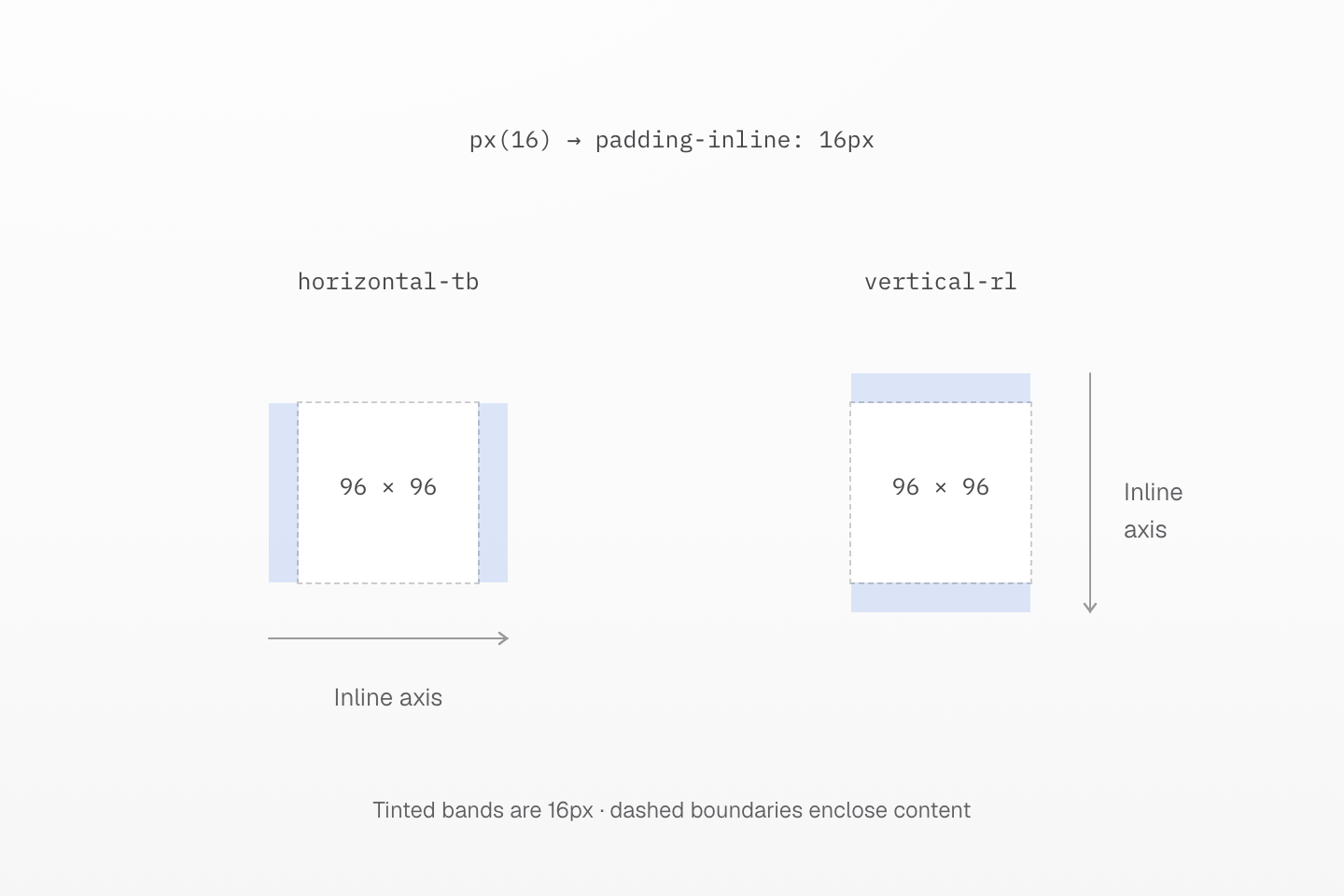
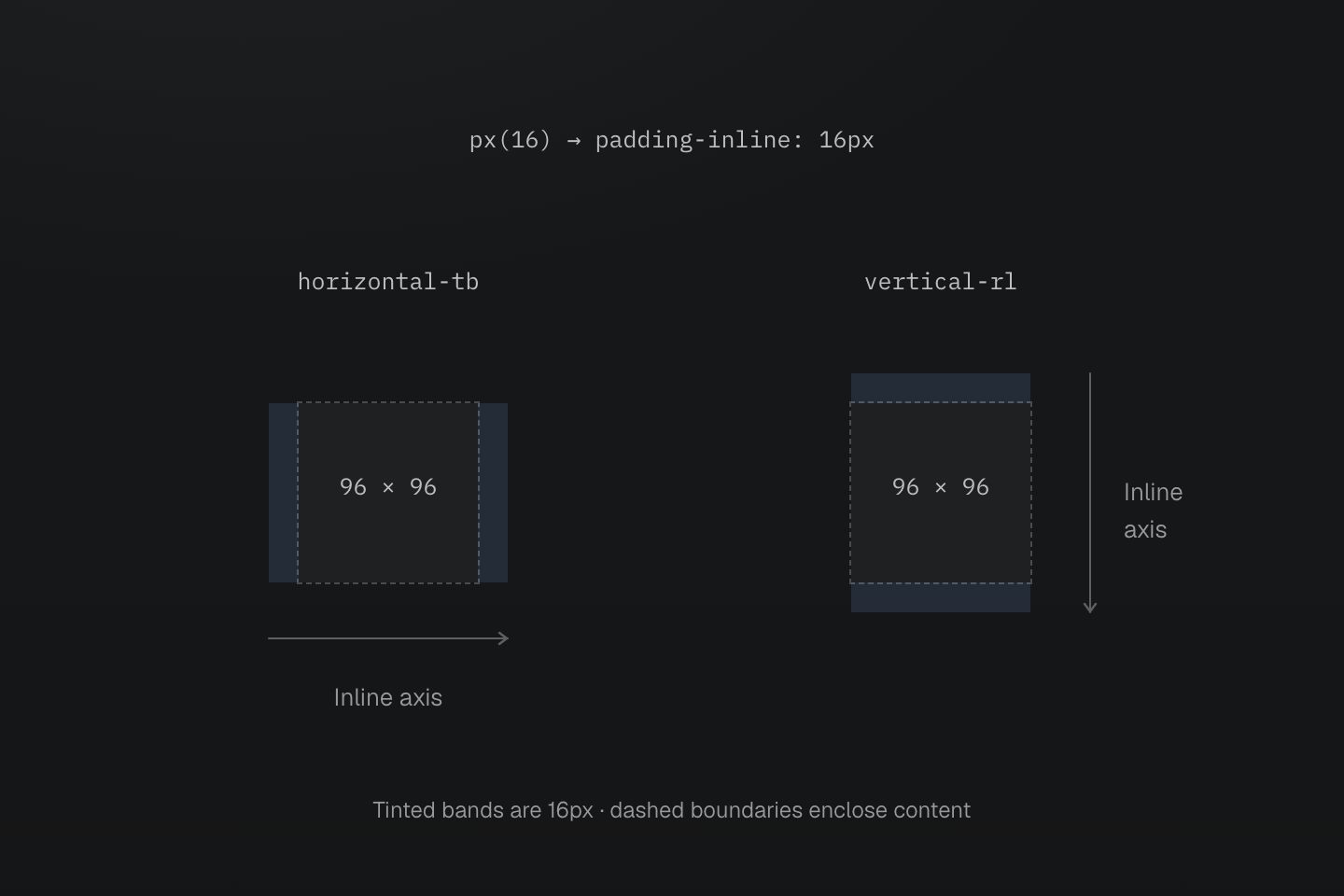
両正方形の内容ボックスは同じ寸法です。色付きの帯は実際の 16px の padding-inline 領域です。
テキストによる説明
- px(16) は padding-inline: calc(16 * 1px) を出力します。horizontal-tb では左右に余白が付きます。
- vertical-rl ではインライン軸が縦方向なので、同じクラスで上下に余白が付きます。
- Master CSS の x と y はインライン軸とブロック軸を指します。物理的な t、r、b、l は実際の辺を保ちます。
p-* は4辺を設定します。1辺だけ変える場合は、その辺のクラスを追加します。
片側の上書きはその側だけを変更
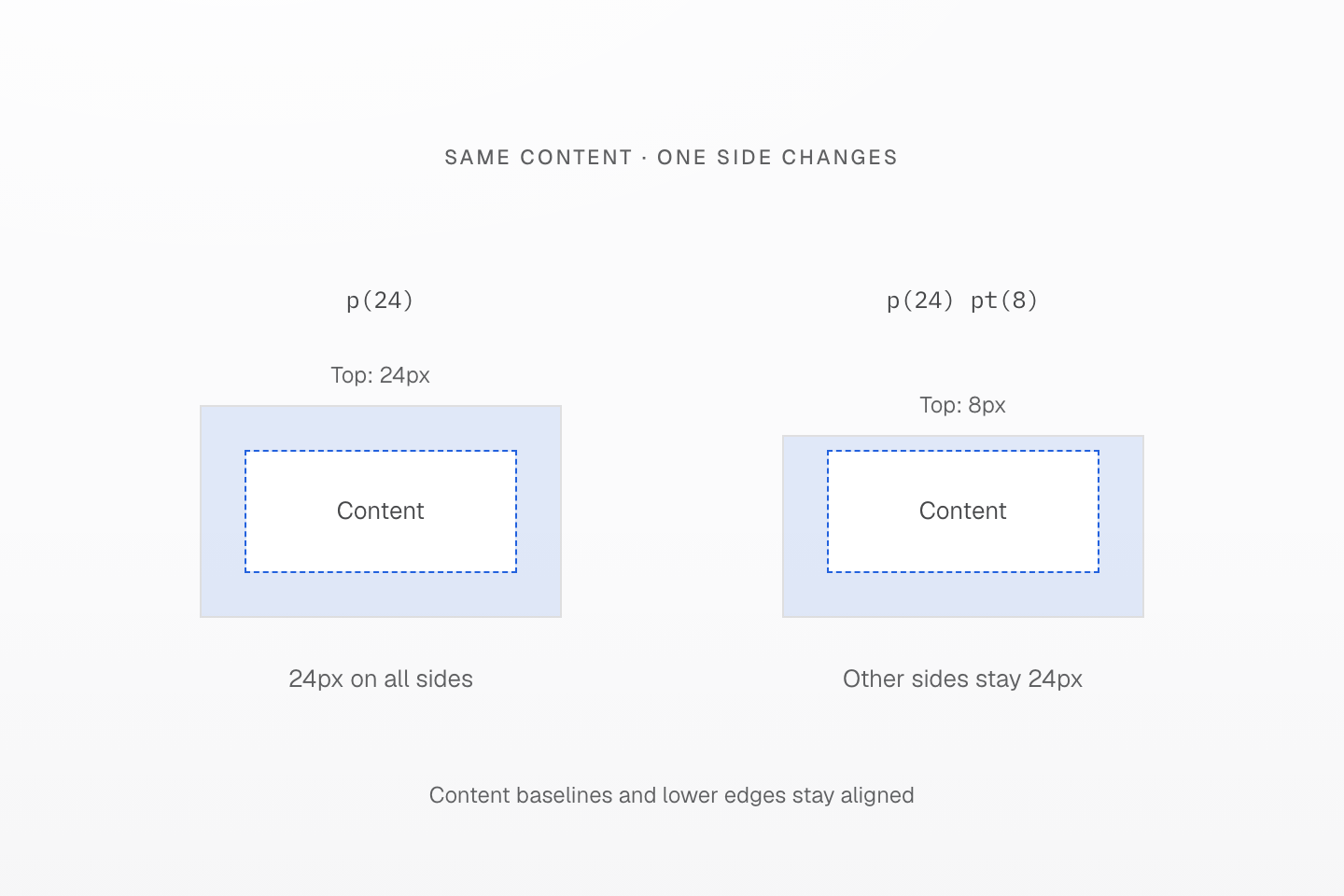
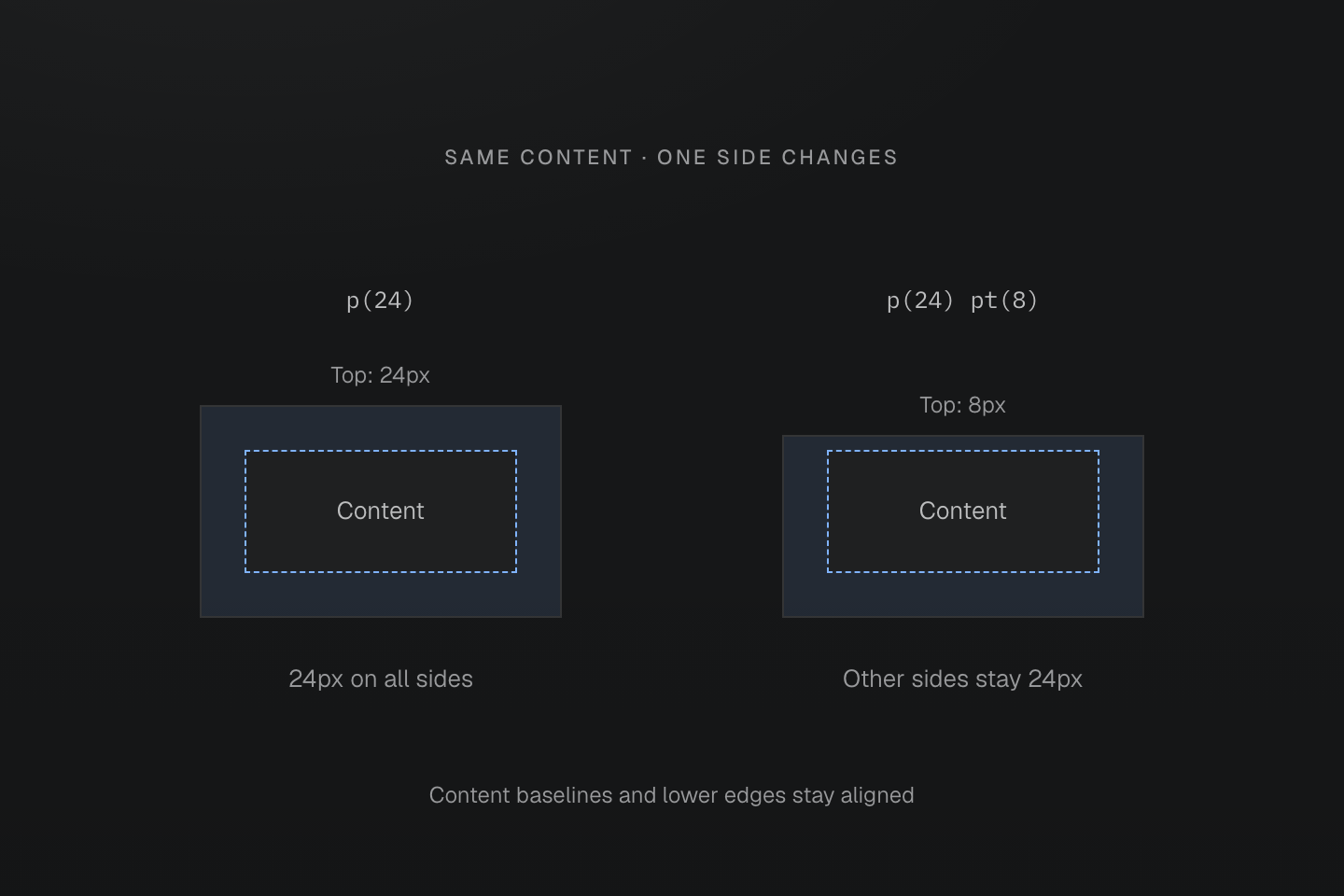
帯は検査の補助表示であり、生成した背景色ではありません。両例は実際のプリセット CSS を使い、内容の寸法も同じです。
テキストによる説明
- p(24) は内容の四辺に 24px の内側の余白を設定します。
- pt(8) を加えると上の余白が 8px になります。同条件では HTML の両クラスの順序によらず、他の三辺は 24px のままです。
#コンテナーサイズで幅を制限する
w-、max-w-、h-、min-w-、basis- は --container-* トークンを読みます。たとえば max-w-5xl は max-width: var(--container-5xl) です。一方、全幅と内在サイズは固定ユーティリティです。w-full、w-fit、w-max、w-min は常に 100%、fit-content、max-content、min-content を設定し、プロジェクトの --container-full トークンでは変わりません。
生成された CSS
@layer theme { :root, :host { --container-5xl: 64rem }}@layer utilities { .max-w-5xl { max-width: var(--container-5xl) } .w-full { width: 100% } .w-fit { width: fit-content }}コンテナートークンが設定するのは長さだけです。コンテナークエリーのしきい値は変わりません。スケールはコンテナーサイズを参照してください。
幅の上限は小さな親にも対応できる
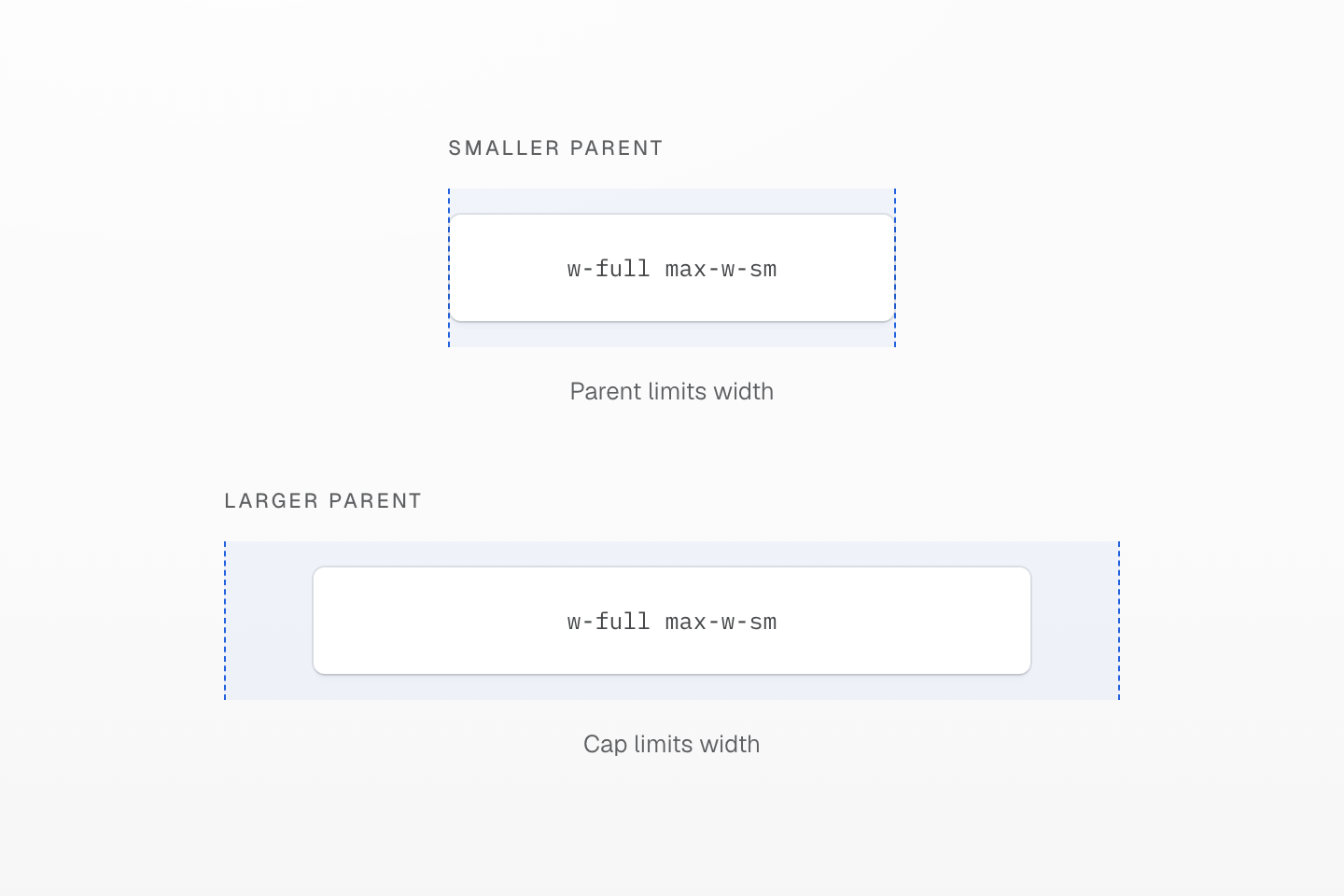
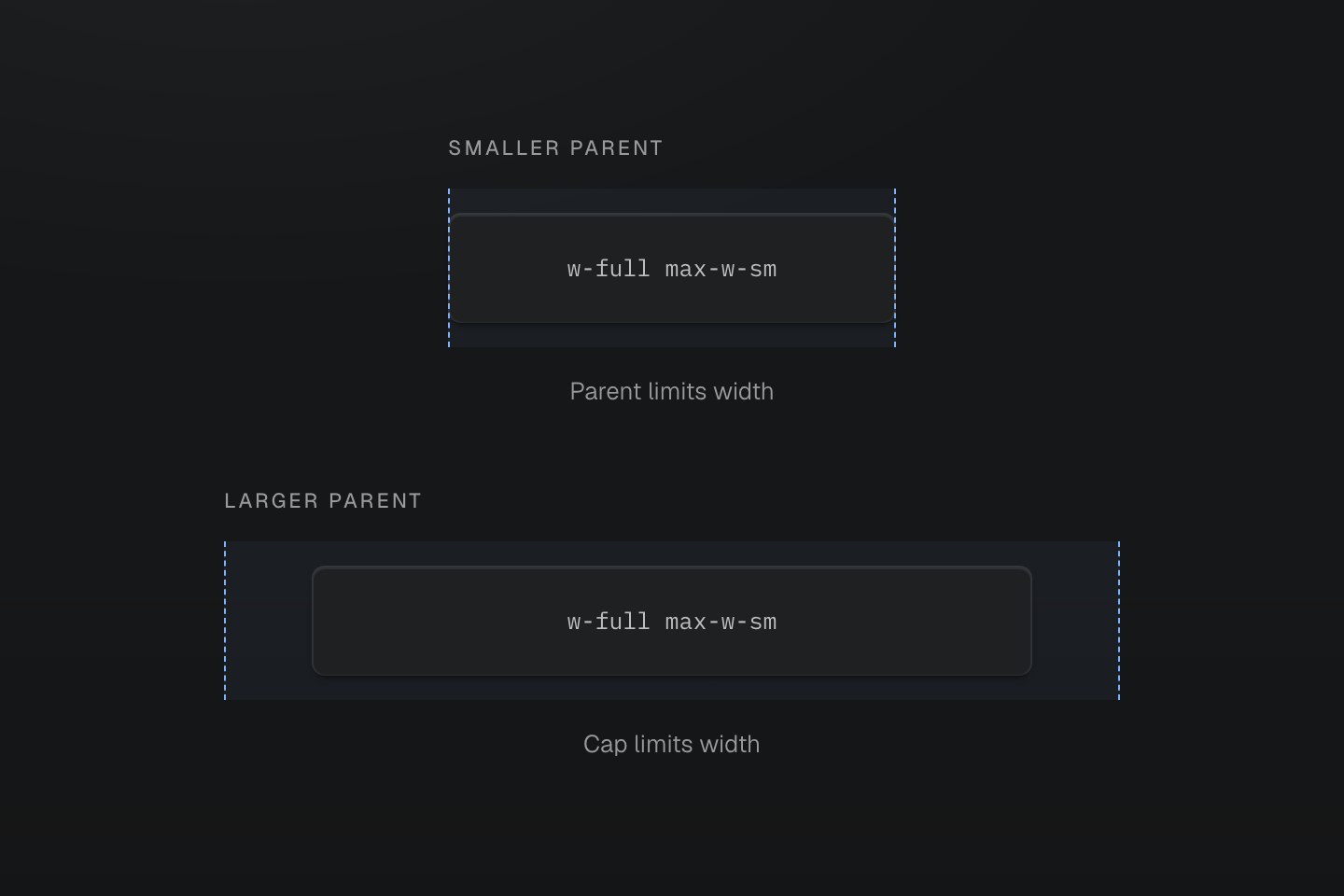
上限は最大値であり、固定幅ではありません。幅は共通の尺度で描き、ラベルはビューポートのピクセル数ではなく制約を説明します。
テキストによる説明
2つの親に同じ幅制限のある内容ボックスが入っています。小さい親では親が幅を制限し、大きい親では最大幅のボックスの周囲に余白が残ります。
#ページのラッパーから始める
ラッパーを親いっぱいに広げ、コンテナーサイズで上限を設け、中央に配置します。内容の左右の余白は間隔スケールから選びます。
<main class="w-full max-w-7xl mx-auto px-md px-xl@md">…</main>生成された CSS
@layer theme { :root, :host { --spacing-md: 1rem; --spacing-xl: 2rem; --container-7xl: 80rem }}@layer utilities { .mx-auto { margin-inline: auto } .max-w-7xl { max-width: var(--container-7xl) } .px-md { padding-inline: var(--spacing-md) } .w-full { width: 100% } @media (width >= 64rem) { .px-xl\@md { padding-inline: var(--spacing-xl) } }}ページ全体の位置合わせはラッパーが担い、内容同士の関係は内側のグリッドで決めます。
#列グリッドを組む
grid-cols(<count>) は等幅の列グリッドを作り、grid-col-span(<count>) は項目を複数列にまたがって配置します。ブレークポイントで列数を変えたら、同じ境界でスパンも変えます。
グリッドは12列に増えますが、記事が4列のままなので4列が空きます。
<section class="grid-cols(4) gap-lg grid-cols(12)@md"> <article class="grid-col-span(4)">…</article> <aside class="grid-col-span(4)">…</aside></section>同じブレークポイントで記事を8列に広げます。
<section class="grid-cols(4) gap-lg grid-cols(12)@md"> <article class="grid-col-span(4) grid-col-span(8)@md">…</article> <aside class="grid-col-span(4)">…</aside></section>生成された CSS
@layer utilities { .grid-cols\(4\) { display: grid; grid-template-columns: repeat(4, minmax(0, 1fr)) } @media (width >= 64rem) { .grid-cols\(12\)\@md { display: grid; grid-template-columns: repeat(12, minmax(0, 1fr)) } } @media (width >= 64rem) { .grid-col-span\(8\)\@md { grid-column: span 8/span 8 } }}複数トラックにまたがる項目は間隔も含む
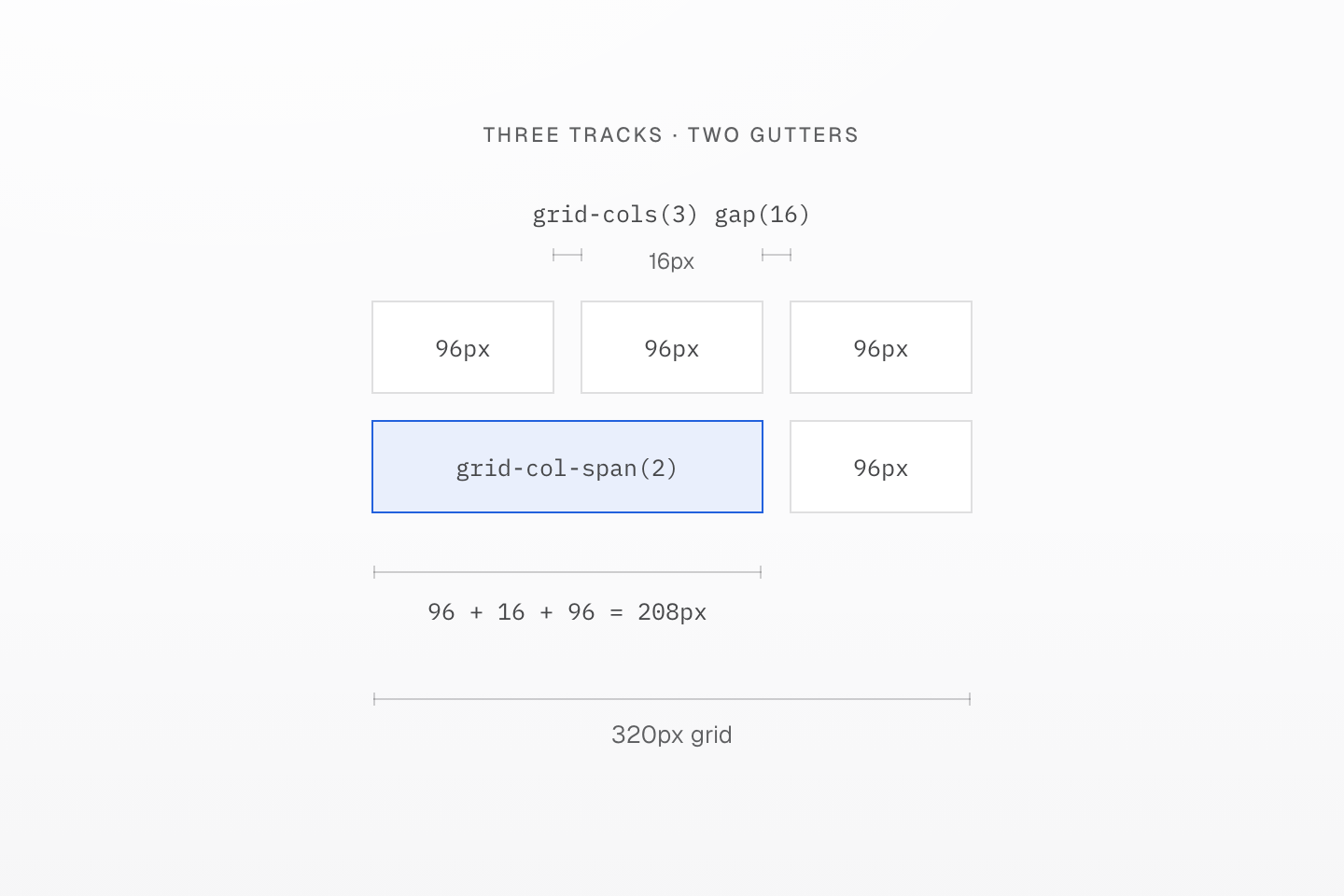
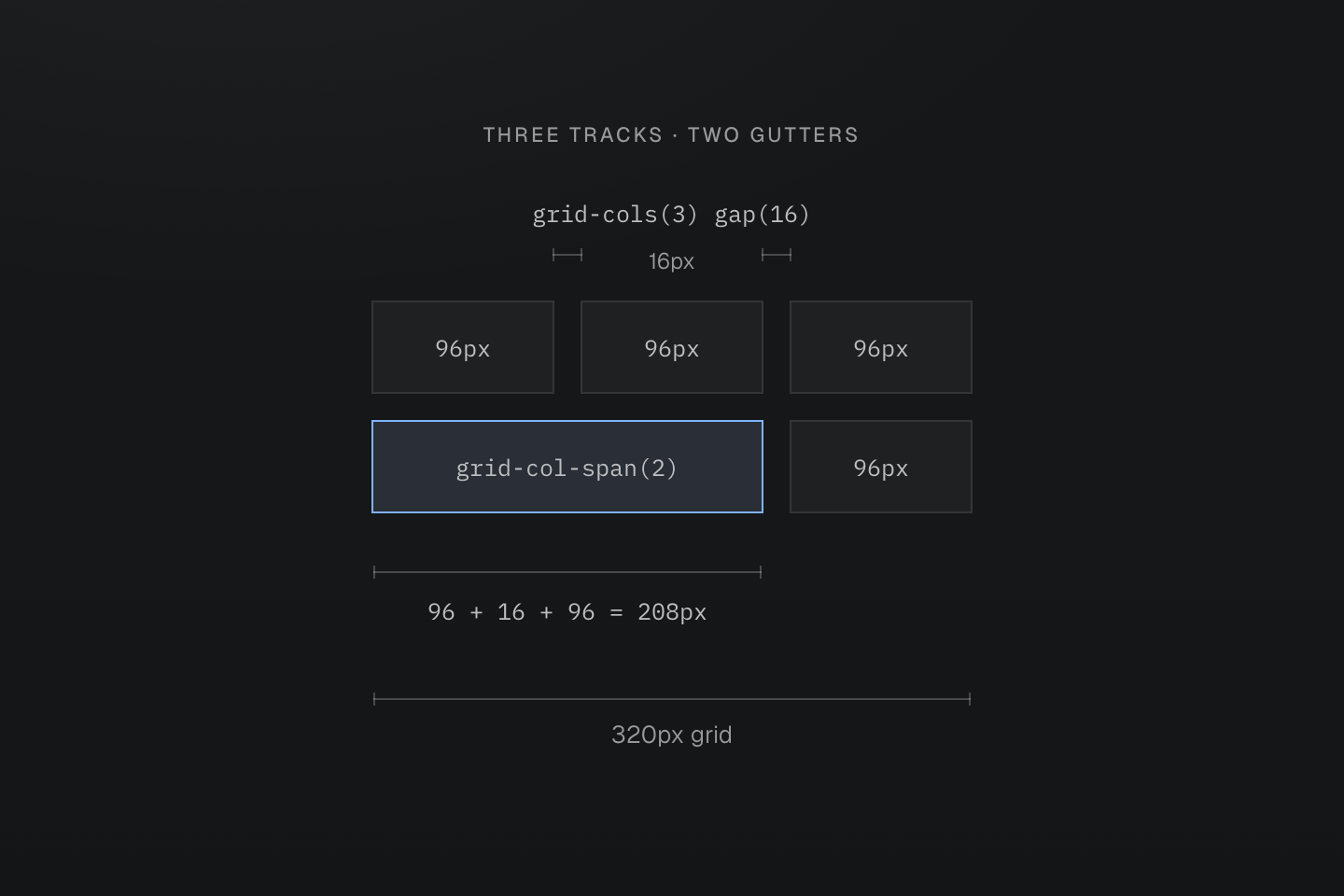
320px のグリッドは grid-cols(3)、gap(16)、grid-col-span(2) を使います。定規は任意の縮尺ではなく実際の CSS の寸法です。
テキストによる説明
- 使用可能な幅は 320px です。16px の間隔 2 つを引いた 288px を、均等な 96px の 3 トラックに分けます。
- 2 トラックにまたがる項目は 96px + 16px + 96px、つまり 208px を覆います。3 番目のトラックとの間には次の 16px の間隔が残ります。
- 列数を変えるとトラック幅も変わるため、関連するスパンも同じブレークポイントで更新します。
2つの軸で異なる間隔トークンが必要なら、col-gap-* と row-gap-* を使います。グリッドトラックを参照してください。
#トラックを明示する
固定幅や混在したトラックには、ネイティブの grid-template-columns 値を記述します。トラックを | で区切ると、生成 CSS では空白になります。
<section class="grid (grid-template-columns:4.5rem|minmax(0,1fr)) gap-md"> <nav>…</nav> <main class="min-w(0)">…</main></section>生成された CSS
@layer utilities { .min-w\(0\) { min-width: calc(0 * 1px) } .\(grid-template-columns\:4\.5rem\|minmax\(0\,1fr\)\) { grid-template-columns: 4.5rem minmax(0, 1fr) }}min-w(0) を使うとメイン領域を内容の幅より狭くできます。通常の内容には等幅の列とスパンを使い、アプリの外枠や分割ペインには明示的なトラックを使います。
縮められるトラックでも文字の折り返しは必要
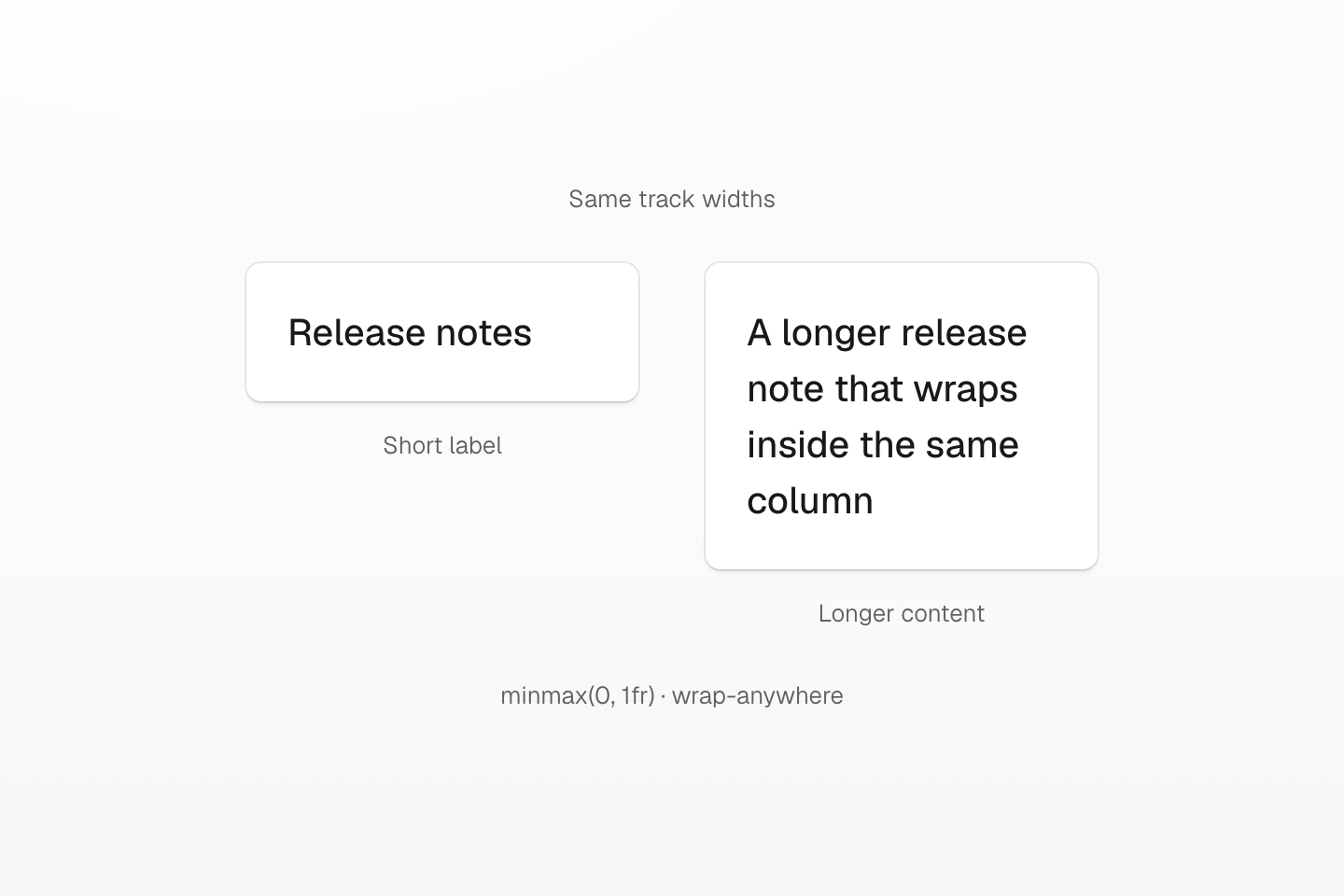
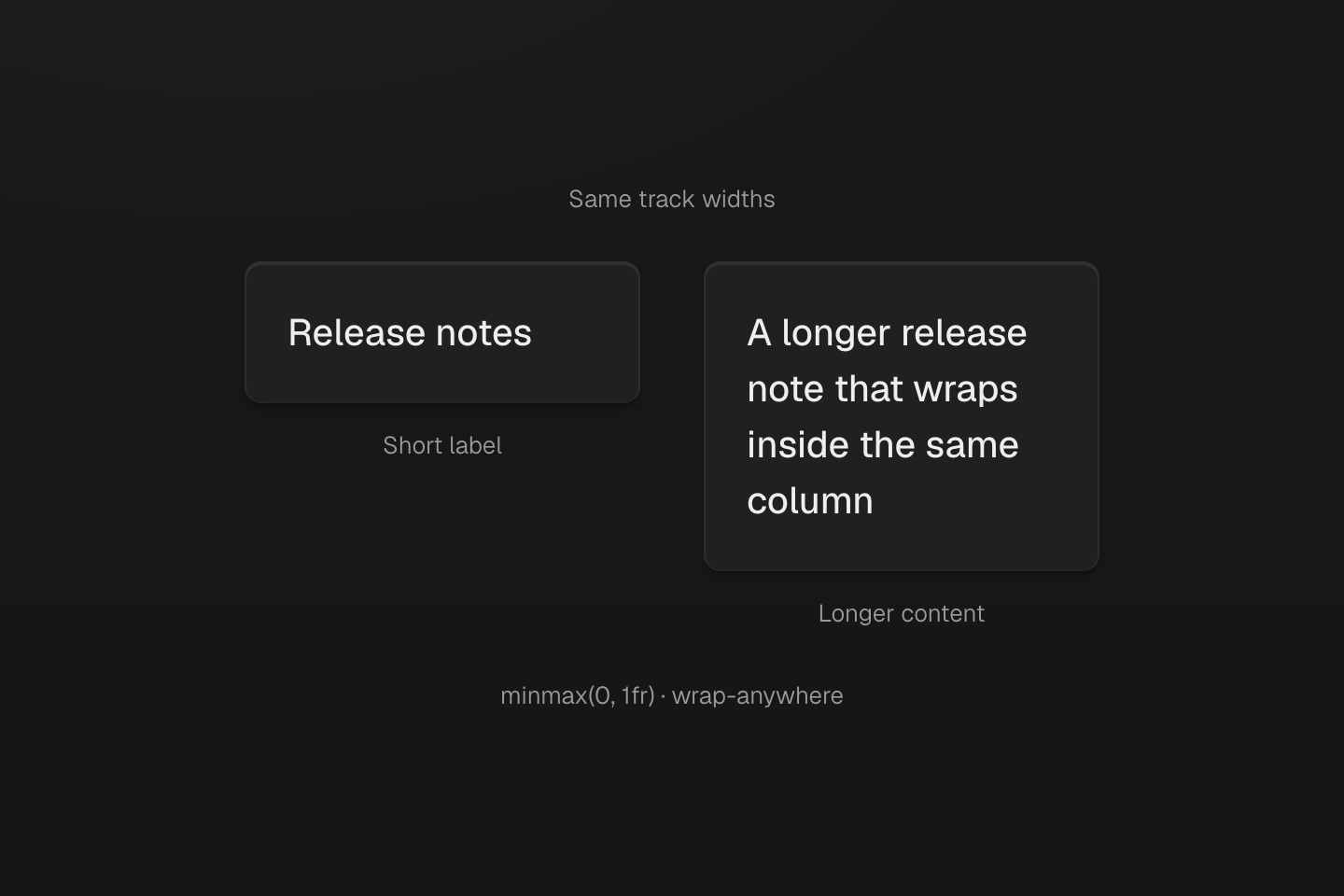
minmax(0,1fr) はトラックを縮められるようにしますが、文字には適切な折り返しの指定も必要です。高さは内容に従います。
テキストによる説明
等幅の2つのグリッドトラックで、短いラベルと折り返す長いラベルを比較します。2行目の高さが増えてもトラックの境界は揃ったままです。
#長い内容でレイアウトを検証する
各ブレークポイントの前後でサイズを変え、列数と子要素のスパンを両方確認します。長い見出しやタスク名を使い、内容が縦に伸びられることを確かめてください。固定寸法は、寸法の決まった要素や意図的なビューポートに使います。ページのカードには通常、パディングと幅の制約だけで十分です。
プレビューのタスクのチェックボックスをキーボードで操作し、セクションリンクもたどってください。内容が折り返しても使えるレイアウトにします。固定高さのカードに収めるために文字を小さくすると、根本の制約が見えなくなります。