Utilities
屏幕阅读器文本
在视觉上隐藏文本,同时将其保留在无障碍树中。
本页内容
类
| 类 | 声明 |
|---|---|
sr-only | position: absolute;width: 1px;height: 1px;padding: 0;margin: -1px;overflow: hidden;clip: rect(0, 0, 0, 0);white-space: nowrap;border-width: 0; |
将这个类用于仍应供辅助技术读取的文本。它不是禁用元素或将元素移出键盘导航的方式。
视觉裁剪与无障碍命名是两回事
sr-only 让元素脱离常规流,将其设为 1px 的盒子,并裁剪绘制区域。它不会应用 display: none、visibility: hidden 或 aria-hidden,因此文本仍可用于形成无障碍名称。
被裁剪的文本仍可为可见控件命名
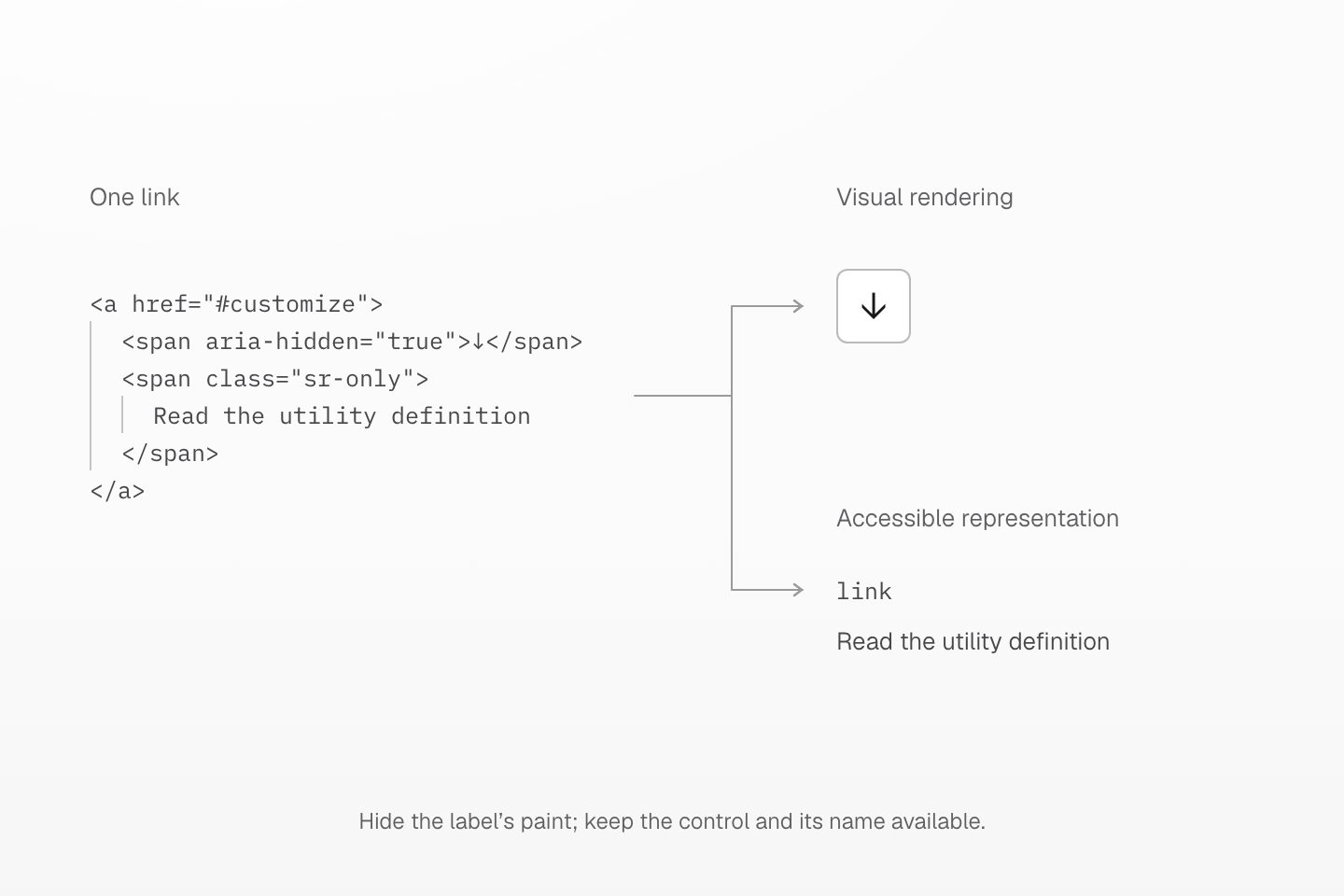
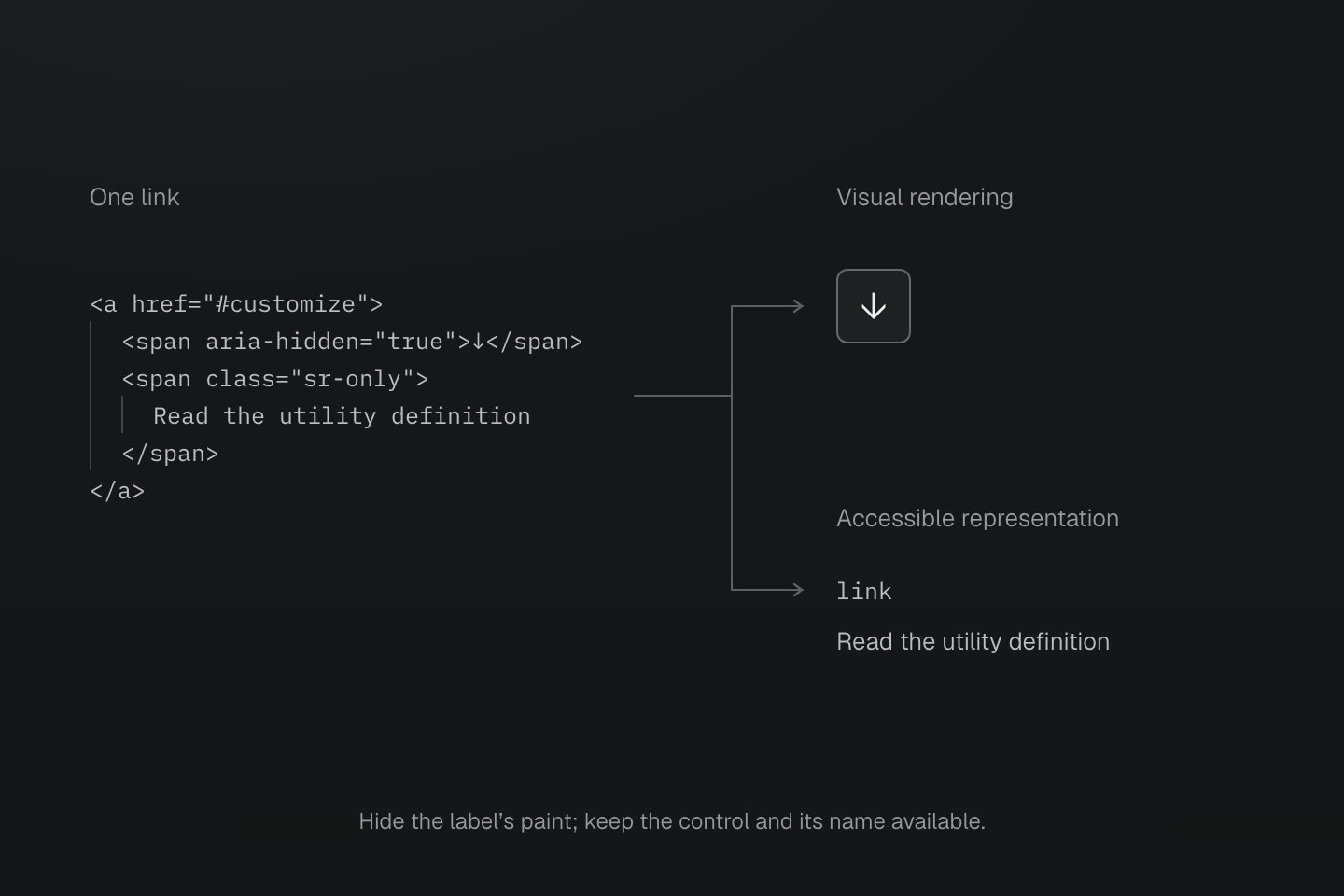
箭头具有 aria-hidden="true"。标签文本由 sr-only 在视觉上裁剪,并提供链接的无障碍名称。链接本身仍可见且可聚焦。
文字说明
- 链接包含一个不参与无障碍名称计算的箭头,以及一个包含 Read the utility definition 的 span。
- span 使用实际的 sr-only 预设样式:绝对定位、1px 盒子、隐藏溢出与裁剪。它仍留在 DOM 中,没有设置 aria-hidden。
- 可见链接仍占用 40px 正方形区域,并显示箭头。它的无障碍角色是 link,名称为 Read the utility definition。
- 两个分支是同一个控件的不同表示,不是按顺序执行的操作。如果祖先元素从无障碍树中隐藏,其后代元素也会一并隐藏。
将类放在控件内的标签文本上,让控件本身保持可见且可聚焦。标记为 aria-hidden="true" 的图标不会参与名称计算,便可由文本描述操作。
不要将可聚焦的控件放入始终被裁剪的区域,否则键盘用户可能移到看不见的控件。跳转到内容的链接需要自行设置聚焦时显示的样式;预设没有提供 not-sr-only 反向工具类。
如果祖先元素将整个子树移出无障碍树,这段文本也会一并移除。sr-only 无法抵消祖先元素上的 hidden、display: none 或 aria-hidden="true"。请在实际控件中测试最终的角色与名称。
另见 无障碍名称.
用法
为只有图标的链接提供名称,让它打开下方的工具类定义。
<a href="#customize"> <span aria-hidden="true">↓</span> <span class="sr-only">Read the utility definition</span></a>生成的 CSS
@layer utilities { .sr-only { position: absolute; width: 1px; height: 1px; padding: 0; margin: -1px; overflow: hidden; clip: rect(0, 0, 0, 0); white-space: nowrap; border-width: 0 }}自定义
预设使用 @utility 定义这些类。在样式表中定义相同名称即可替换原有定义。
@utility sr-only { position: absolute; width: 1px; height: 1px; padding: 0; margin: -1px; overflow: hidden; clip: rect(0, 0, 0, 0); white-space: nowrap; border-width: 0;}另见 工具类定义.