Master CSS 語言服務
設定 VS Code,確認依專案內容提供的 token 補全,檢查產生的 CSS,並設定 class 來源與工作區。
本頁目錄
#概覽
使用 Master CSS 語言服務,探索專案實際支援的 class,並在編輯時檢查 CSS。建議內容會讀取專案 token 與定義,包括你自訂的 utility、mixin、選擇器與條件。
請先準備已安裝 Master CSS 的專案。擴充功能協助撰寫來源;樣式表仍由框架整合傳遞到瀏覽器。
#設定 VS Code
安裝官方 Master CSS 擴充功能,在 VS Code 開啟專案資料夾,並啟用字串內補全:
{ "editor.quickSuggestions": { "strings": true }}擴充功能透過匯入 @master/css 的 CSS 進入點,或宣告 Master CSS 套件的 package.json,探索專案脈絡。儲存庫有多個應用程式時,請開啟你想使用其主題的應用程式來源檔。
#檢查專案 token
在應用程式 CSS 進入點的既有匯入後,加上間距 token:
@import '@master/css';@theme { --spacing-card: 1.5rem;}在 HTML 檔案的 class 屬性中輸入 p-ca。從建議中選擇 p-card,再將滑鼠移到完成的 class:
<article class="p-card">Field notes</article>專案定義成為編輯器詞彙
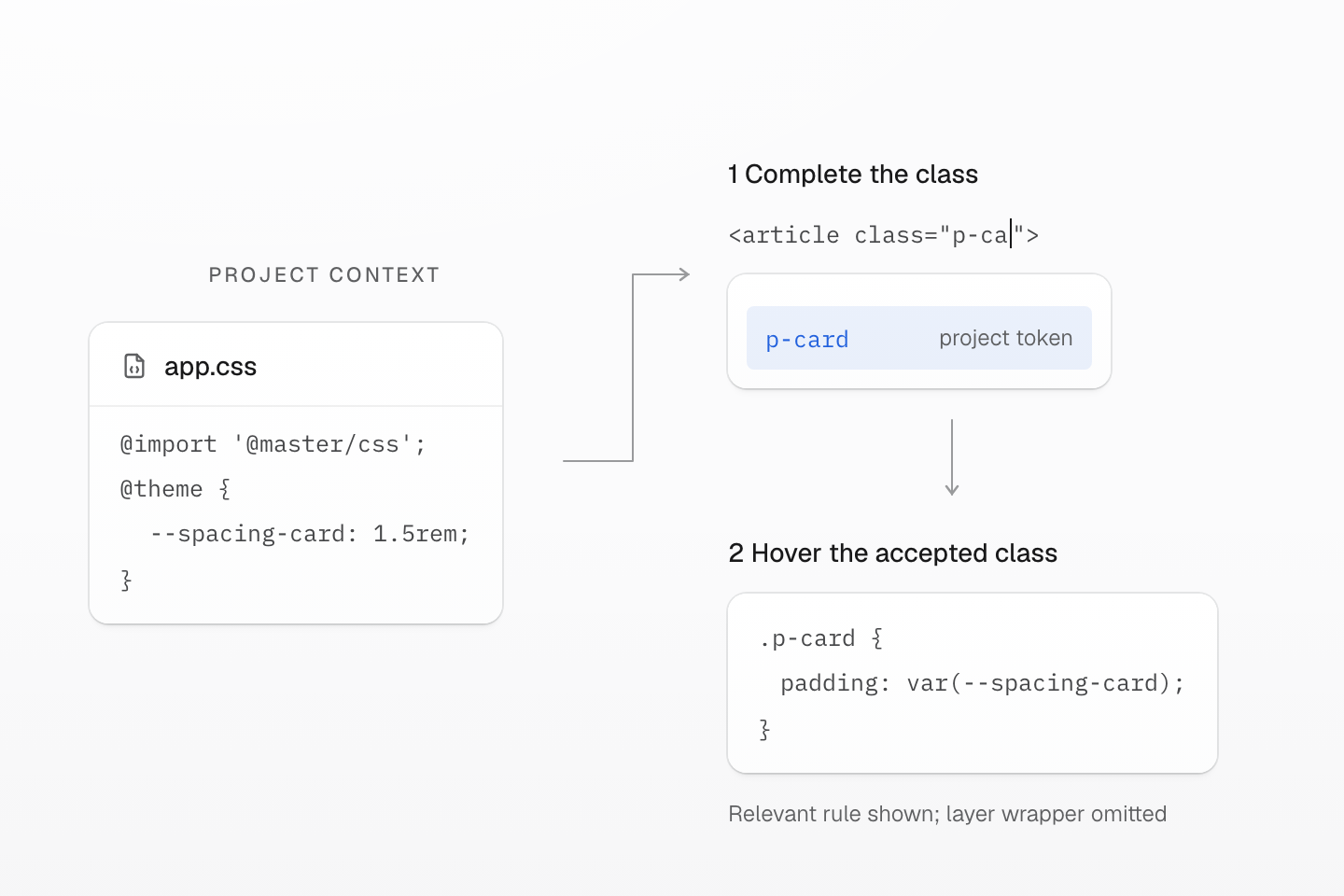
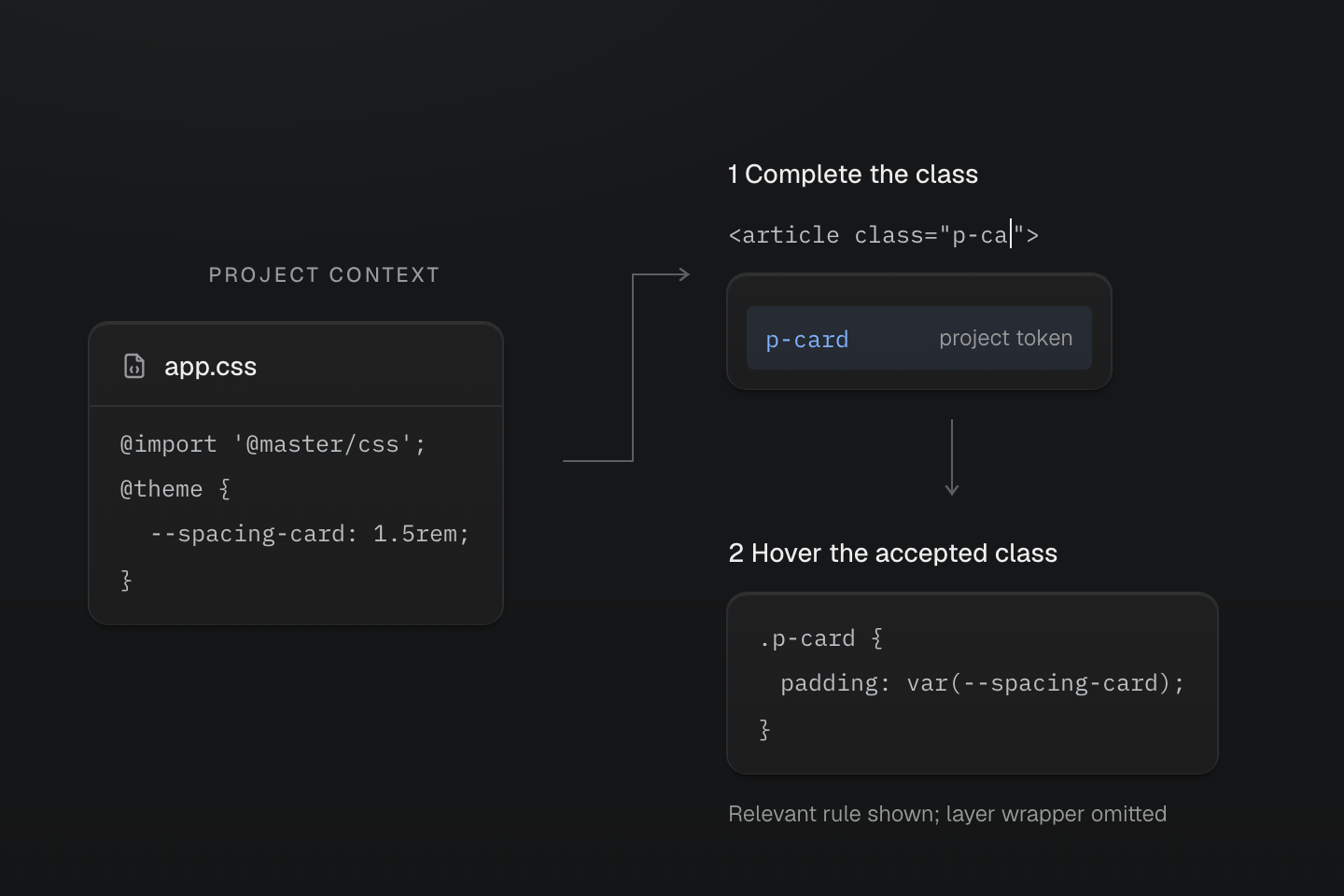
一個專案 token,兩種編輯器檢查:補全 class 名稱,再檢查宣告。編輯器預覽無法證明瀏覽器中哪個規則勝出。
文字說明
- 定義. 應用程式樣式表匯入 @master/css,並在 @theme 中宣告 --spacing-card: 1.5rem。
- 補全. 在 HTML class 屬性中,p-ca 會取得依專案內容提供的 p-card 補全。
- 檢查. 將滑鼠移到 p-card,會顯示產生的 padding: var(--spacing-card) 宣告。CSS 仍由框架整合提供給頁面;渲染結果須另外驗證。
Hover 的產生規則應包含 padding: var(--spacing-card)。Class 名稱來自專案 token,宣告保留變數參照。請在瀏覽器開啟頁面,查看實際內距。若沒有 p-card,先解決工作區脈絡,再新增其他編輯器設定。
編輯器預覽不會傳遞樣式表
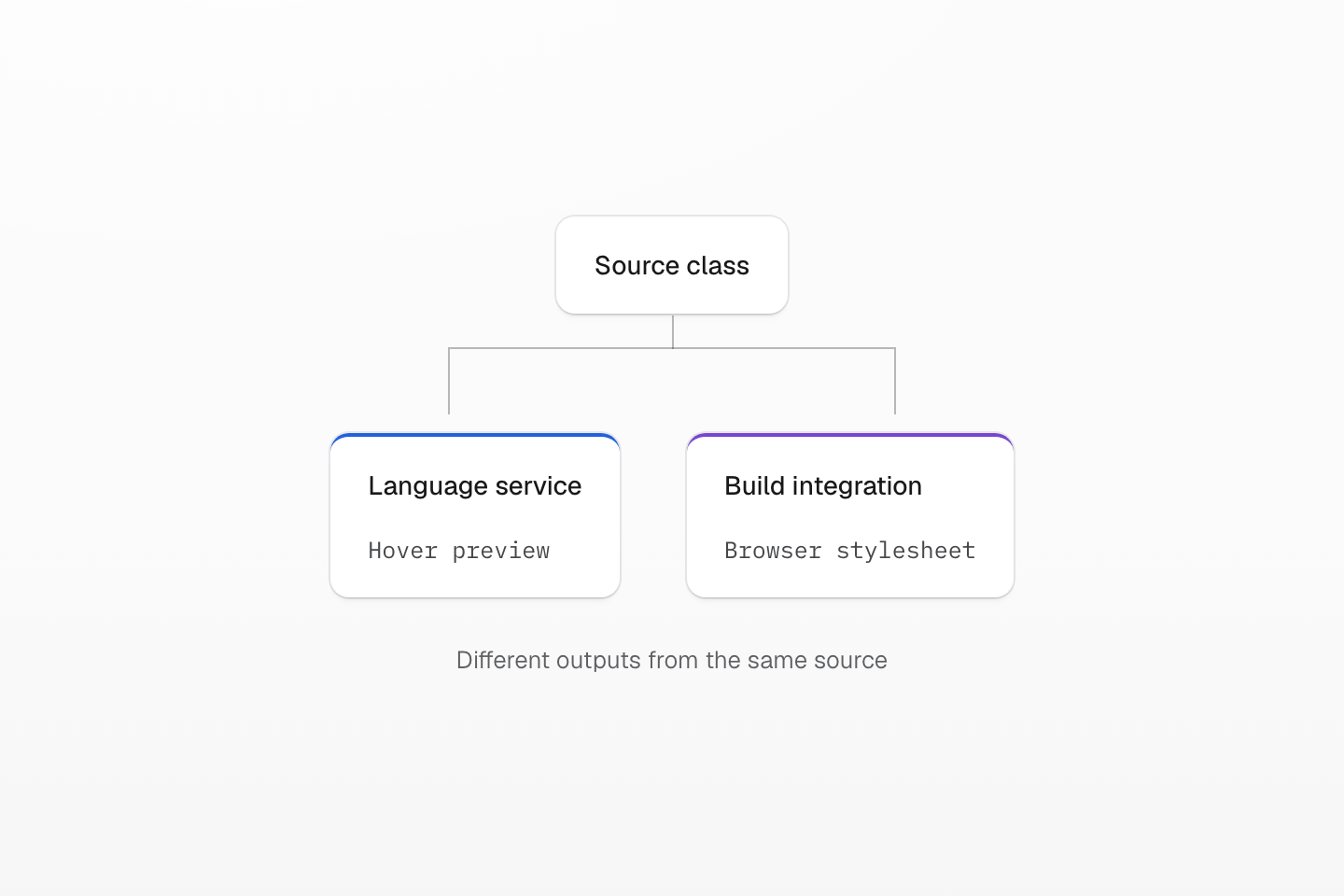
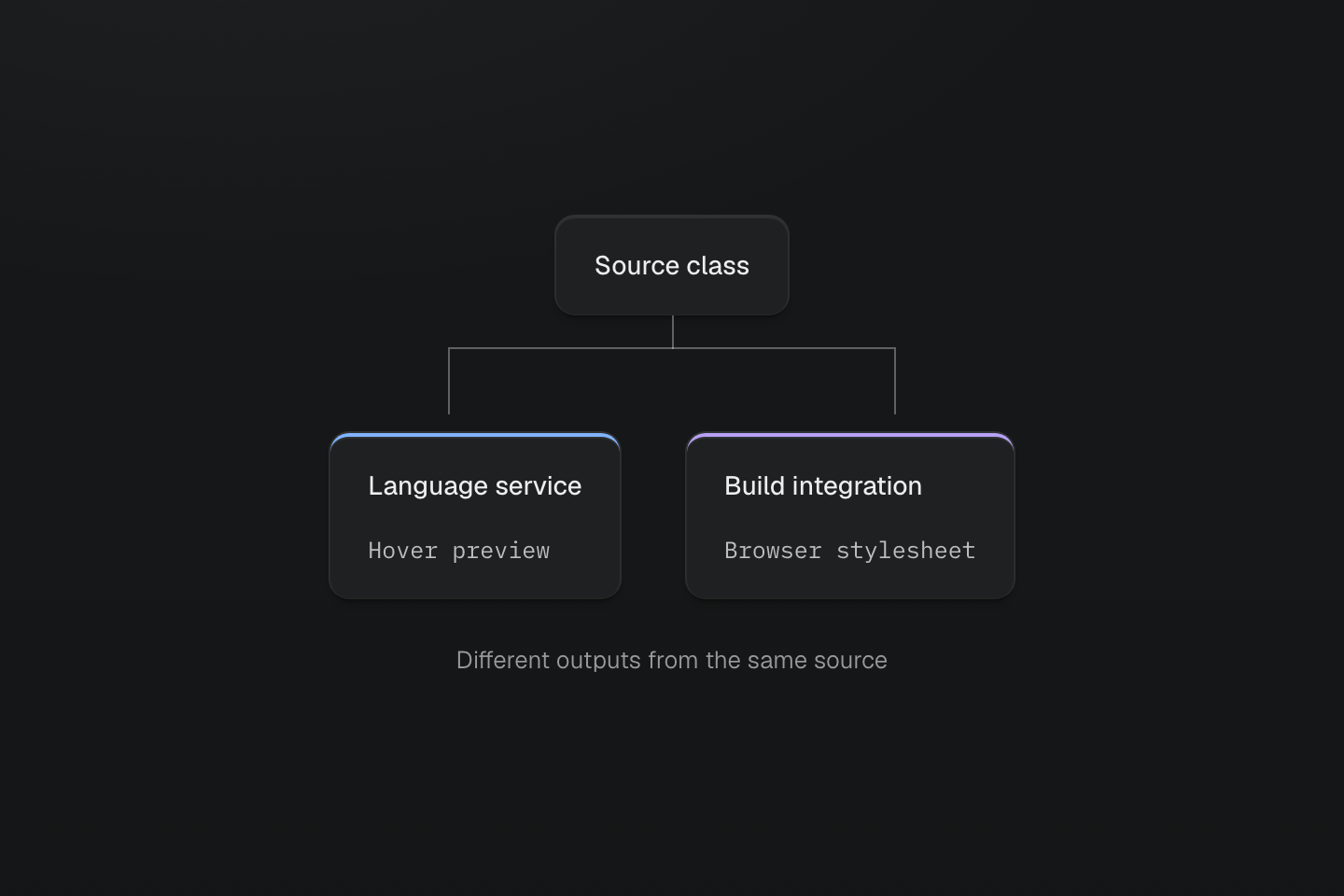
補全與 hover 驗證撰寫脈絡。實際頁面也需透過建置與瀏覽器驗證。
文字說明
一個來源 class 分成兩條路徑:語言服務向作者顯示產生的 CSS,整合工具則將 CSS 傳遞給瀏覽器。
#儲存時自動排序 class
若要取得 class 政策診斷與儲存時排序,先設定程式碼檢查,並安裝 ESLint 擴充功能。在 editor.quickSuggestions 旁加入下列選項:
{ "editor.codeActionsOnSave": { "source.fixAll.eslint": "explicit" }, "eslint.codeActionsOnSave.rules": [ "@master/css/sort-classes" ]}現在明確執行儲存時,就能依專案 ESLint 設定排序 class。只有規則清單不會啟用儲存動作。eslint.codeActionsOnSave.mode 維持預設 all:擴充功能的 problems 模式會忽略此規則篩選。詳見 ESLint 擴充功能設定。
#編輯時檢查樣式
#補全 class 與條件
補全適用於已設定的 class 來源:標記屬性、框架繫結屬性、JavaScript 輔助函式呼叫、標籤範本與專案專屬 class 宣告。建議包含 utility、屬性值、色彩 token、選擇器、查詢與指令語法;工作區 manifest 載入後也會顯示專案 token。
#閱讀產生的規則
將滑鼠移到 fg-blue-60:hover@sm 這類 class,檢查宣告、選擇器狀態與查詢。此例只在 sm 以上寬度的 hover 狀態套用預設集藍色 token:
<a class="fg-text-body fg-blue-60:hover@sm" href="/notes"> Field notes</a>#語法醒目提示
擴充功能在 CSS 類文件中醒目提示指令語法,並以語意 token 標示 class 清單區段:宣告、值、選擇器、查詢、單位、important 標記、引號區段與組成部分邊界。預設只標示游標下的 class 字串,讓長標記保持清楚。若看不到語意色彩,請在目前 VS Code 主題啟用語意醒目提示。
Shiki 程式碼範例對標記 class 屬性採用相同的低干擾預設,以滑鼠移入取代游標。請在 transformerMasterCSS 旁匯入公開樣式表:
import '@master/css-language-service/shiki.css'import { transformerMasterCSS } from '@master/css-language-service/shiki'#色彩工具
Master CSS 色彩 utility 與 manifest 色彩使用 VS Code 色彩裝飾與選色器。請同時啟用 masterCSS.renderSyntaxColors 與 VS Code 的 editor.colorDecorators。
#指令格式化
文件與範圍格式化可修整 CSS、SCSS、LESS 文件,以及 Vue、Svelte、Astro 中 CSS 類 <style> 區塊的指令來源,不改變產生的 CSS。對 class 清單指令,important 標記會緊貼對應 class:@safelist "(background-color:transparent) !"; 會變成 @safelist "(background-color:transparent)!";。
#診斷
語言伺服器回報上述文件中的指令錯誤,以及專案 manifest 載入錯誤。Class 字串語法、政策與排序診斷由程式碼檢查負責,不會重複回報。語言伺服器用戶端也可透過 designSystem 設定,選擇對已開啟且受管理的 CSS 檔案檢查 token 參照;它接受與 master-css inspect 相同的設計系統選項。
#辨識 class 來源
內建來源包含 class、className、框架繫結、常用輔助函式呼叫與標籤範本。專案使用其他輔助函式或屬性時,加入其名稱:
{ "masterCSS.classAttributes": ["ui"], "masterCSS.classDeclarations": ["classes", "styles"], "masterCSS.classFunctions": ["cn"]}例如,現在 cn("p-card") 也會有 class 補全。語言服務陣列會擴充內建 class 來源,因此 clsx 仍可使用。ESLint 來源設定則會取代預設值;引入專案慣例時,請同時設定兩項工具。
可用的 VS Code 設定
選項可設在 .vscode/settings.json 或 VS Code 使用者設定。預設涵蓋 HTML、PHP、JavaScript、TypeScript、JSX、TSX、CSS、SCSS、LESS、Vue、Svelte、Rust、Astro、Markdown 與 MDX。
- master
CSS.included Languages 預設:常見網頁與範本語言 ID。
啟用語言服務功能的語言。
- master
CSS.class Attributes 預設:
class,className.值包含 class 字串的標記屬性。
- master
CSS.class Attribute Bindings 預設:框架繫結預設值。
:class、v-bind:class、[ngClass]與class:list等繫結屬性。- master
CSS.class Functions 預設:
clsx,cva,ctl,cv,class,classnames,classVariant,styled,classList.add/remove/toggle/replace.字串引數包含 class 字串的被呼叫對象;
styled也支援styled.button這類成員形式。- master
CSS.class Declarations 預設:
[].字串為 class 宣告的變數或物件屬性。
- master
CSS.exclude 預設:
.git,node_modules,.hg.從所有功能排除的檔案。
- master
CSS.suggest Syntax 預設:
true.補全項目。
- master
CSS.inspect Syntax 預設:
true.滑鼠移入檢查與產生的 CSS 預覽。
- master
CSS.render Syntax Colors 預設:
true.Master CSS 色彩語法的色彩裝飾。
- master
CSS.format Directives 預設:
true.指令格式化。
- master
CSS.embedded Syntax Highlighting 預設:
active.active醒目提示游標下的 class,always提示所有內嵌 class,off不提示;指令語法仍維持醒目提示。- master
CSS.workspaces 預設:
auto.專案 manifest 的工作區偵測。
#依工作區選用的 manifest
在 auto 模式中,語言伺服器會為每個匯入 @master/css 的 CSS 檔案,以及宣告 Master CSS 套件的 package.json 偵測工作區,並各自建立 manifest。Monorepo 中的補全、hover 預覽、色彩與診斷會跟隨最近的 Master CSS 專案。偵測結果不符儲存庫配置時,請列出工作區目錄;專案邊界詳見 Monorepo:
{ "masterCSS.workspaces": ["apps/admin", "apps/shop", "packages/design-system"]}相依套件、工作區配置改變,或 VS Code 尚未讀到 manifest 編輯時,執行 Master CSS: Restart Language Server。
#疑難排解
| 狀況 | 處理方式 |
|---|---|
| 字串內沒有補全。 | 啟用 editor.quickSuggestions.strings。 |
| 缺少專案 token 或 utility。 | 確認 token 位於偵測到的 CSS 進入點或其匯入中,修正 manifest 錯誤,必要時重啟語言伺服器。 |
| 使用錯誤的 monorepo 套件。 | 將 masterCSS.workspaces 設為明確的工作區目錄。 |
| 沒有色彩裝飾。 | 啟用 masterCSS.renderSyntaxColors 與 editor.colorDecorators,並檢查個別語言的覆寫設定。 |