安裝 Master CSS
選擇框架整合、確認 CDN 是否可用,或透過 CLI 產生樣式表。
本頁目錄

選擇適合專案的設定方式:整合將 Master CSS 接入框架或建置工具,CLI 則為沒有打包工具的專案產生樣式表。CDN 提供使用預設集的純 HTML 設定。
#整合
既有應用程式請使用整合。預設為靜態渲染:建置時會在原始碼尋找完整類別名稱,並將樣式表傳遞到瀏覽器。選擇你的框架以查看設定檔與步驟,或使用下方的自動安裝程式。
執行階段與伺服器渲染設定,請參閱各整合的渲染支援。
#開始之前
使用 Node.js 24,並開啟應用程式根目錄,也就是 package.json 所在的位置。安裝程式會更新既有專案,不會建立框架起始專案。你的應用程式應已具備可正常運作的開發指令。
#套件版本
安裝程式、整合與其他 Master CSS 套件,請使用本文件所示的版本。手動安裝或更新時,也請讓這些套件維持相同版本。其他 npm 標籤下已存在的套件,不代表與本設定相容。
若要在本地評估執行階段,請使用已建置原始碼的 CDN 範例。其中的指令碼、編譯後的程式與基礎樣式表必須來自同一次建置。
手動設定或框架專用檔案,請參閱整合指南。若專案沒有對應的建置整合,請依獨立 CLI 設定操作。
#加入 Master CSS
從專案根目錄執行安裝程式。它會偵測框架與套件管理工具、更新設定檔,並安裝與安裝程式版本相同的 Master CSS 套件。
npm create @master/css@2.0.0 -- --yes檢視或限制設定內容
--yes會接受建議的預設值,包括核心整合、ESLint 設定、MCP 套件,以及AGENTS.md中的 Master CSS 指引。輸出的 MCP 註冊與 skill 安裝指令,是編碼工具可選的後續步驟;安裝程式不會執行它們。加入
--dry-run,即可在不變更專案檔案、不安裝預定相依套件的情況下,檢視計畫:npm create @master/css@2.0.0 -- --yes --dry-run若只要核心框架設定,請在安裝指令加入
--minimal。它會略過 ESLint、MCP 與代理程式指引的新增內容。若想自行安裝相依套件,請加入--no-install。#檢查樣式表連接
閱讀設定摘要,完成其中列出的框架專用步驟。有些整合需要後續設定指令,或獨立的 CSS 產生程序;請參閱你的框架指南。
確認應用程式有載入安裝程式建立或更新的樣式表。該樣式表應包含:
@import '@master/css';例如,純 Vite 應用程式通常從
src/main.js匯入./style.css。CSS 檔名與匯入位置會依框架而異。只安裝套件,不會自動將樣式表載入頁面。連接原始碼與頁面
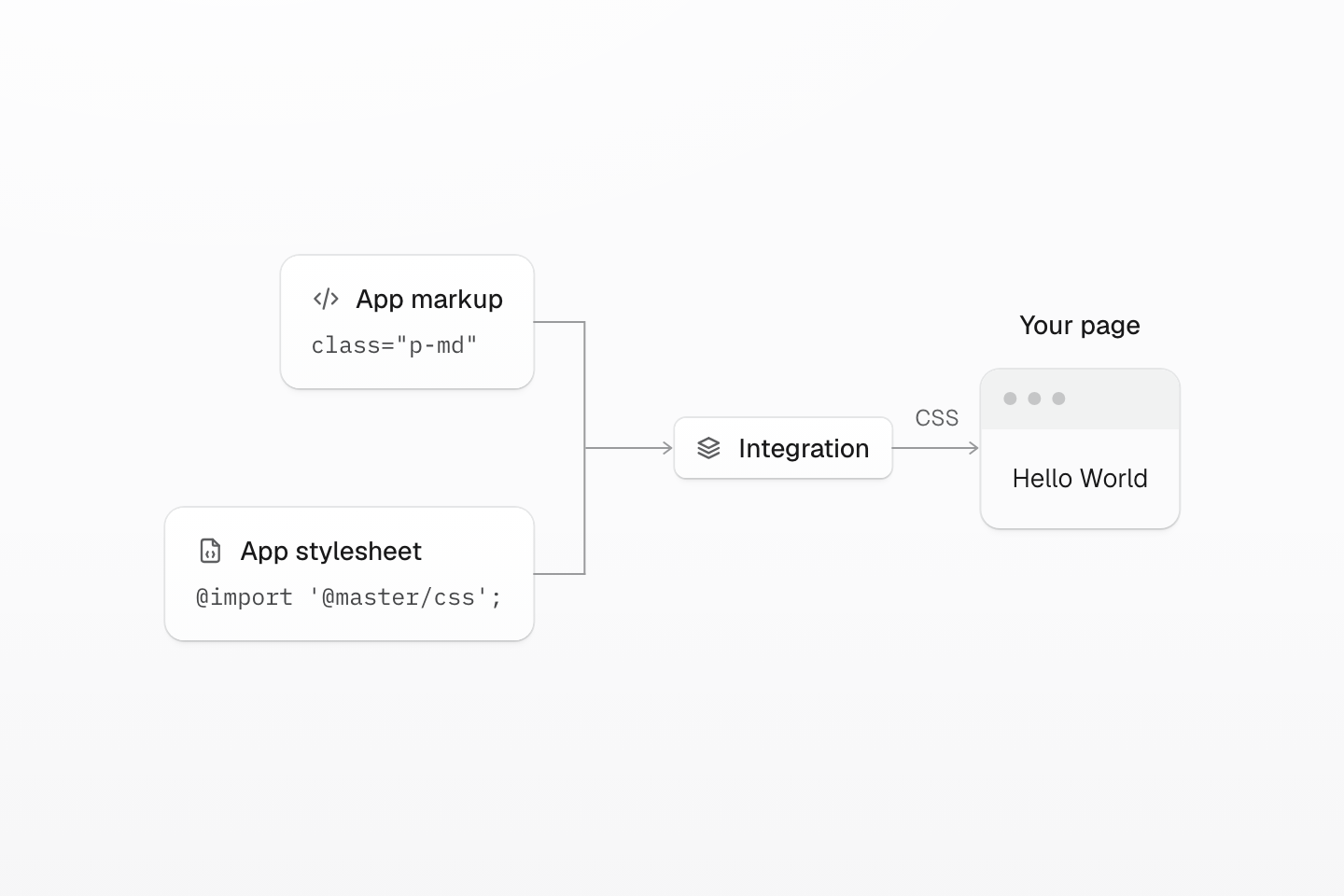
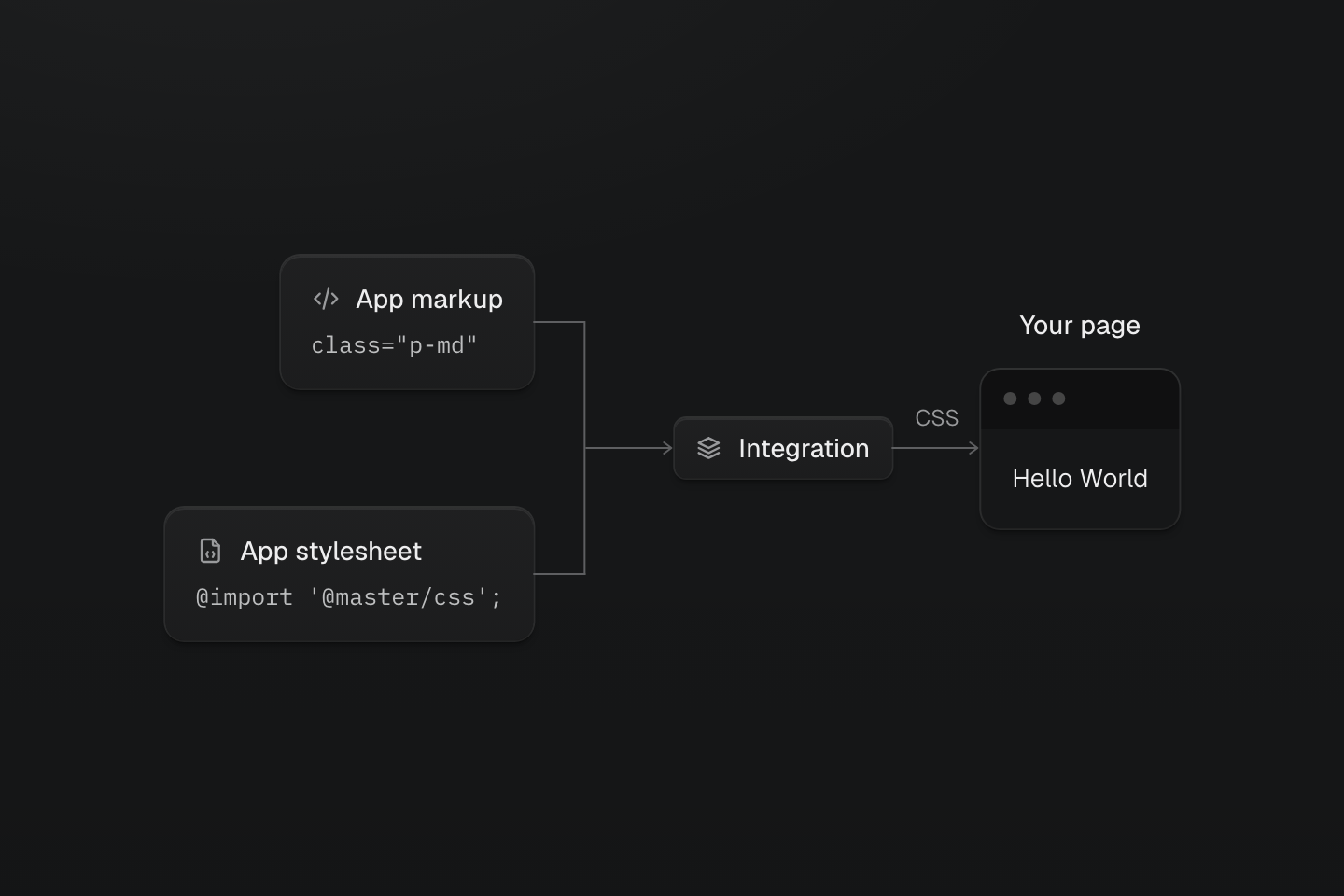
整合會從原始碼讀取類別名稱,並從樣式表讀取定義。應用程式必須載入該樣式表,產生的 CSS 才能傳到頁面。
文字說明
- 原始碼. p-md 這類完整類別會出現在整合掃描的原始檔中。應用程式樣式表匯入 @master/css,提供預設集定義。
- 建置整合. 兩份原始資料交給已設定的整合,為辨識出的類別產生 CSS。安裝程式負責設定這個連接;整合負責後續的開發與建置工作。
- 頁面. 應用程式載入樣式表,讓產生的 CSS 到達瀏覽器。使用預設集時,p-md 規則會套用 1rem 內距。單純安裝套件,並不會建立樣式表匯入。
#開始使用 Master CSS
使用應用程式原本的指令,例如
npm run dev,啟動或重新啟動開發伺服器。將以下標記放進可見的頁面或元件。JSX 中請以className取代class。檢查第一個樣式
<p class="w-fit mx-auto my(0) p-md r-md b(1) b-solid b-line-divider bg-surface-raised text-sm fg-text-strong">Hello World</p>產生的 CSS
@layer theme { :root, :host { --color-zinc-90: oklch(24.6% .0022 265); --color-zinc-100: oklch(15% .0016 265) } :root, :host { --color-surface-raised: light-dark(var(--color-white), var(--color-zinc-90)); --color-line-divider: light-dark(oklch(0% 0 none / .12), oklch(100% 0 none / .12)); --color-text-strong: light-dark(var(--color-zinc-100), var(--color-white)) } :root, :host { --color-white: oklch(100% 0 none) } :root, :host { --font-size-sm: .875rem; --text-sm: var(--font-size-sm); --text-sm--line-height: 1.5; --text-sm--letter-spacing: 0; --radius-md: .375rem; --spacing-md: 1rem }}@layer utilities { .text-sm { font-size: var(--text-sm); line-height: var(--text-sm--line-height, normal); letter-spacing: var(--text-sm--letter-spacing, normal) } .bg-surface-raised { background-color: var(--color-surface-raised) } .b-line-divider { border-color: var(--color-line-divider) } .r-md { border-radius: var(--radius-md) } .b-solid { border-style: solid } .b\(1\) { border-width: calc(1 * 1px) } .fg-text-strong { color: var(--color-text-strong) } .my\(0\) { margin-block: calc(0 * 1px) } .mx-auto { margin-inline: auto } .p-md { padding: var(--spacing-md) } .w-fit { width: fit-content }}使用預設集時,p-md 會在文字四邊各加入 1rem 內距。你應看到文字位於帶邊框的小面板內。將
p-md改成p-lg並儲存:四邊內距都應從1rem增加為1.5rem。這不只是確認安裝程式成功完成,也驗證了原始碼變更確實傳到頁面。
透過一個小修改驗證完整流程
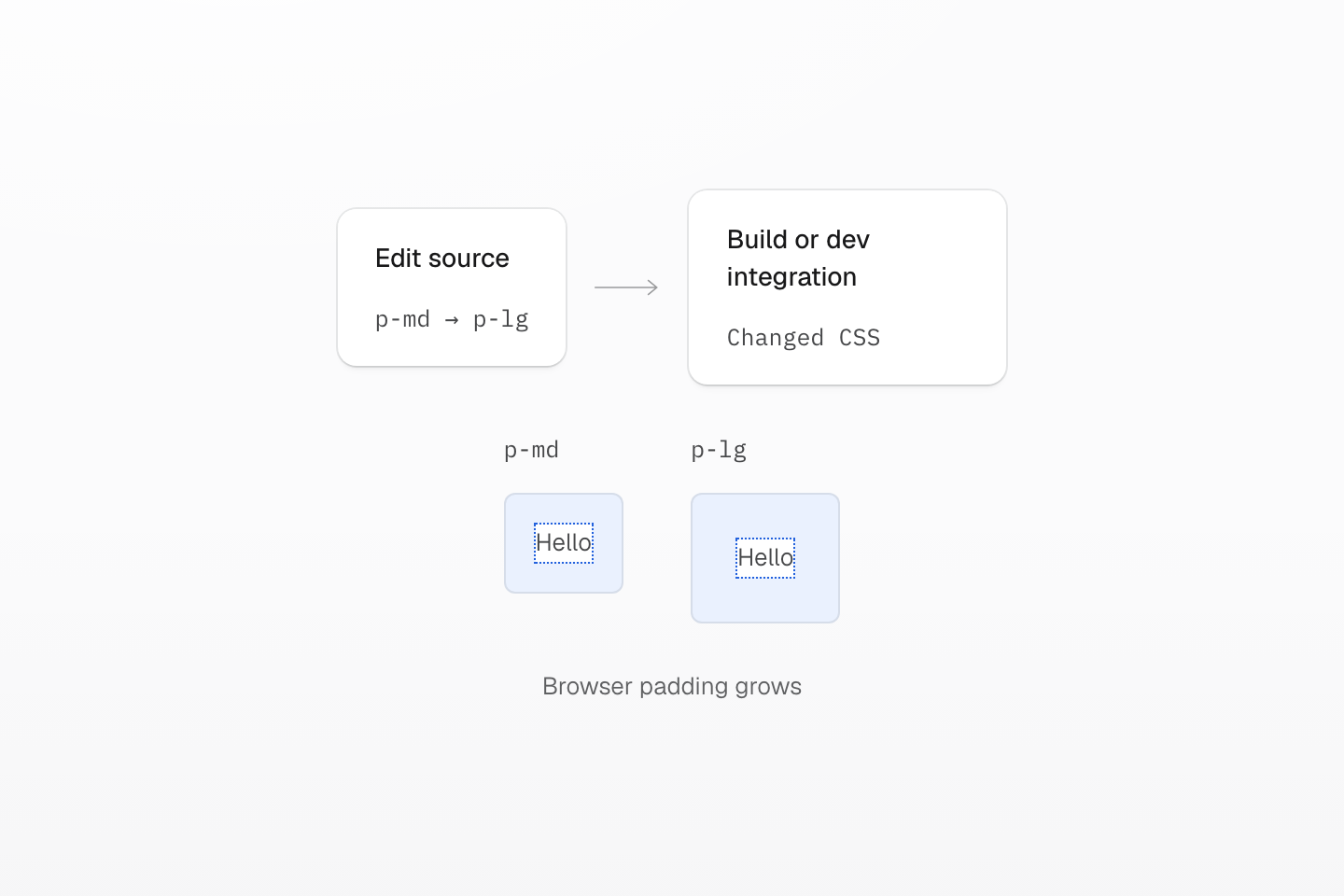
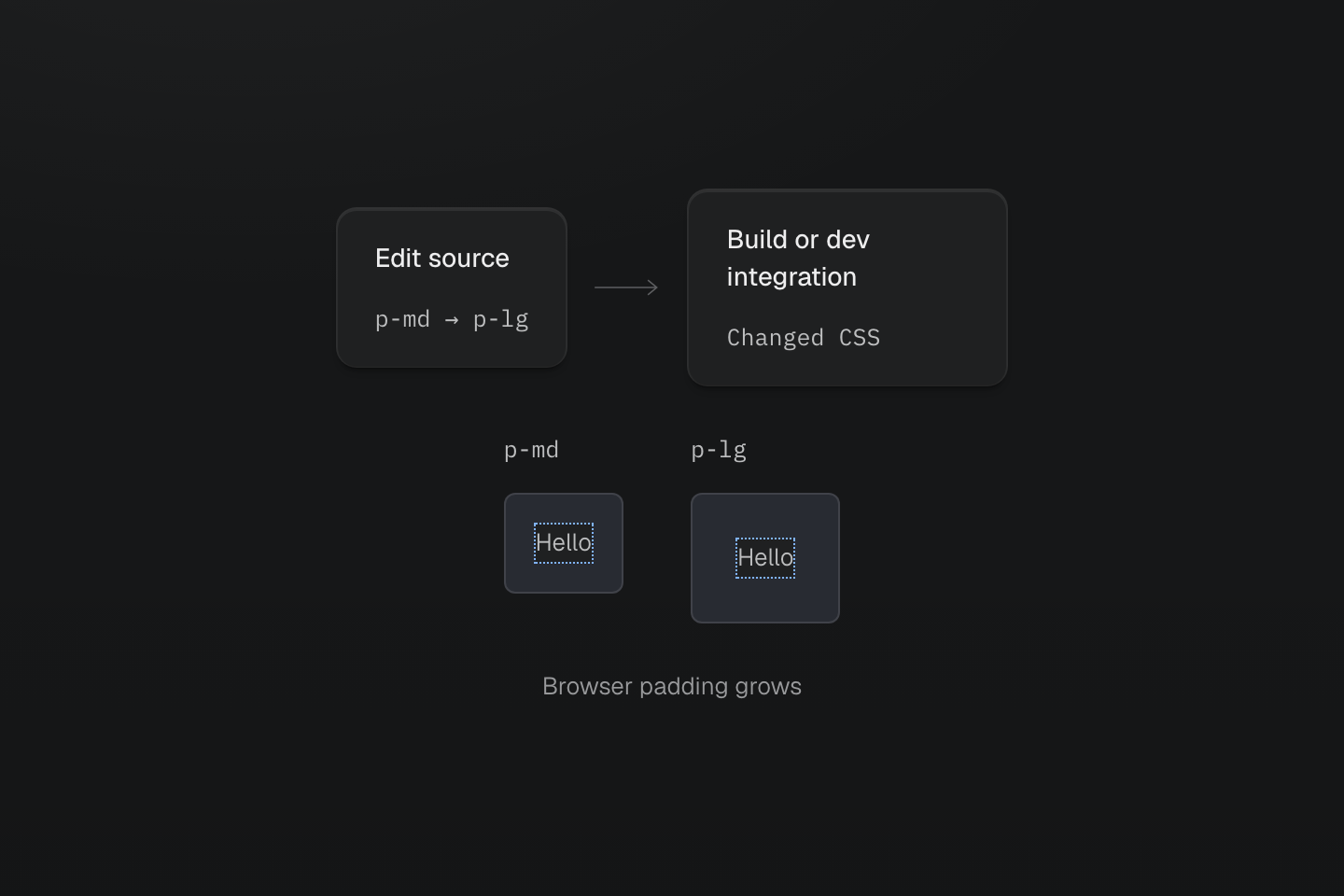
安裝成功只是第一步。修改類別能同時檢查類別探索、CSS 產生與樣式表傳遞。
文字說明
原始碼從 p-md 改成 p-lg,編譯後的內距跟著改變,瀏覽器中的方框明顯變大。
#CDN
CDN 安裝會直接在瀏覽器執行 Master CSS,不需要建置工具。它適合純 HTML 原型;產生的樣式依賴 JavaScript。若頁面必須在沒有 JavaScript 時仍有樣式,請使用整合或 CLI。
執行階段指令碼、編譯後的程式與預設集樣式表,必須使用相同的 Master CSS 版本。範本中的網址已採用相符的版本。整合與 CLI 也有相同的套件版本要求。
將這個範本儲存為 index.html:
<!DOCTYPE html><html lang="en" hidden><head> <meta charset="utf-8"> <meta name="viewport" content="width=device-width, initial-scale=1"> <link rel="preload" as="style" href="https://cdn.master.co/css-preset@2.0.0/src/base.css"> <link rel="preload" as="script" href="https://cdn.master.co/css-runtime@2.0.0"> <link rel="preload" as="fetch" crossorigin href="https://cdn.jsdelivr.net/npm/@master/css-runtime@2.0.0/dist/default-program.bin"> <link rel="stylesheet" href="https://cdn.master.co/css-preset@2.0.0/src/base.css"> <script src="https://cdn.master.co/css-runtime@2.0.0"></script></head><body> <h1 class="m-2xl italic font-5xl font-heavy fg-text-strong">Hello World</h1></body></html>標題應有 3rem 外距、2.5rem 斜體字型、900 字重,以及預設集的強調文字色。將 font-5xl 改成 font-6xl:文字會增大至 3rem。執行階段也會觀察 JavaScript 造成的類別變更。
樣式表提供基礎規則與串接層順序。傳統指令碼會自動啟動、載入相符的編譯程式,並在文件解析完成後產生初始類別。規則準備好後,它會移除 hidden。三個預先載入連結會提早開始樣式表、指令碼與程式請求;二進位檔使用 as="fetch" crossorigin,因為執行階段擷取的是資料,不是模組。二進位檔預先載入與執行階段擷取會直接使用 jsDelivr 目的網址,因為 Master CDN 重新導向未附帶 CORS 標頭。CDN 設定使用預設集;自訂 @theme 或 @utility 定義請透過整合編譯。
試用本地建置
從已建置的原始碼工作目錄,將 packages/preset/src/base.css、packages/runtime/dist/global.min.js 與 packages/runtime/dist/default-program.bin 複製到 index.html 旁的同一個目錄。指令碼與程式必須來自同一次建置。
將兩個樣式表網址替換為 ./base.css、兩個指令碼網址替換為 ./global.min.js,並將程式預先載入網址替換為 ./default-program.bin。透過 HTTP 提供目錄並開啟 index.html。使用明確的指令碼檔案時,執行階段會在檔案旁解析程式;若使用 Master CDN 或 jsDelivr 的 npm 套件進入點,則會解析該套件內的 dist/default-program.bin。
hidden 為可選屬性,可避免首次繪製時出現無樣式內容;已處理的程式載入錯誤,以及執行階段三秒啟動逾時,都會顯示內容。若停用 JavaScript 或指令碼本身無法下載,就無法移除該屬性。若這些情況下內容仍必須可讀,請省略 hidden,或提供靜態 CSS。
若有內容安全政策,請允許 CDN 與其 jsDelivr 重新導向目標載入指令碼、樣式表及擷取程式(connect-src),並允許執行階段產生的樣式表。不會擷取 Wasm。載入與 hydration 行為請參閱執行階段渲染。
#CLI
不加入打包工具,也能從 HTML 產生靜態樣式表。CLI 會掃描完整類別名稱並寫入 CSS,再透過一般樣式表連結載入。專案沒有對應的框架整合時,請使用此設定。
#執行建置指令
執行指令掃描原始碼,並寫入
master.css。npx @master/css-cli generate "index.html" --output master.css --watch#載入產生的樣式表
將下方文件儲存為
index.html。監看程序會依其中的類別名稱產生master.css。提供此目錄並開啟頁面,即可看到已套用樣式的段落。檢查已安裝的樣式
<!DOCTYPE html><html lang="en"><head> <meta charset="utf-8"> <meta name="viewport" content="width=device-width, initial-scale=1"> <link rel="stylesheet" href="./master.css"> </head><body> <p id="master-check" class="w-fit m(0) p-md b-solid b(1) b-line-divider r-md text-sm font-regular bg-surface-raised fg-text-strong">Hello World</p></body></html>中性色表面、細邊框、小圓角,以及四邊各 1rem 的內距。
#建置以部署
監看指令會持續執行,並在選定原始檔變更時更新輸出。正式環境建置請省略 --watch,讓指令寫入輸出後結束:
npx @master/css-cli generate "index.html" --output master.css部署 index.html、master.css,以及產生的樣式表所參照、位於旁邊的 CSS 資產。請保留相對路徑:只複製 master.css 可能造成其匯入樣式缺少。發布新建置時,請將每一組產生的資產放在一起。
載入部署後的頁面,確認每個樣式表請求都成功。停用 JavaScript 時,段落應保有產生的內距、邊框與表面顏色。掃描類別名稱說明如何納入一般應用程式範圍之外的原始檔。
#若沒有出現樣式
確認頁面渲染的是你編輯的標記,並已載入應用程式樣式表。接著確認建置整合已啟用,且有掃描該原始檔。請保留 p-lg 這樣的完整類別名稱;透過 p-${size} 等片段組合,會讓靜態掃描無法看到最終類別。
若安裝程式回報無法辨識框架,或設定未完成,請依對應的整合指南或 CLI 指南操作。一般應用程式範圍之外的檔案,請參閱掃描類別名稱。
間距變更正常運作後,接著閱讀語法教學,製作具有互動狀態與響應式條件的卡片。