뷰 전환
브라우저 뷰 전환, 안정적인 스냅샷 이름, Master CSS 레이아웃 유틸리티로 글의 여러 보기를 연결합니다.
이 페이지의 내용
#개요
독자가 글 모음에서 상세 보기로 이동할 때 이미지와 제목의 연결을 유지하세요. 레이아웃에는 Master CSS, 전환에는 네이티브 CSS, 상태 변경에는 JavaScript를 사용합니다. 작동하는 인터페이스가 먼저입니다. 애니메이션을 사용할 수 없어도 독자는 글에 접근할 수 있어야 합니다.
#글 목록에서 상세 보기로
어느 글이든 열고 카드로 돌아가세요. 이미지, 제목, 날짜의 위치 변화를 따라가 보세요. 키보드 초점은 글 제목으로 이동했다가 선택한 버튼으로 돌아옵니다.
목록에서 글로
이는 동일 문서 전환입니다. JavaScript가 다른 URL로 이동하지 않고 글 모음을 교체하며 브라우저는 시각적 인계를 애니메이션으로 표현합니다. 라우팅, 데이터 로딩, 브라우저 기록, 초점은 여전히 앱의 책임입니다. 실제 페이지 탐색에는 뒤의 문서 간 전환 예제를 사용하세요.
레이아웃 간 이미지 연결 유지하기
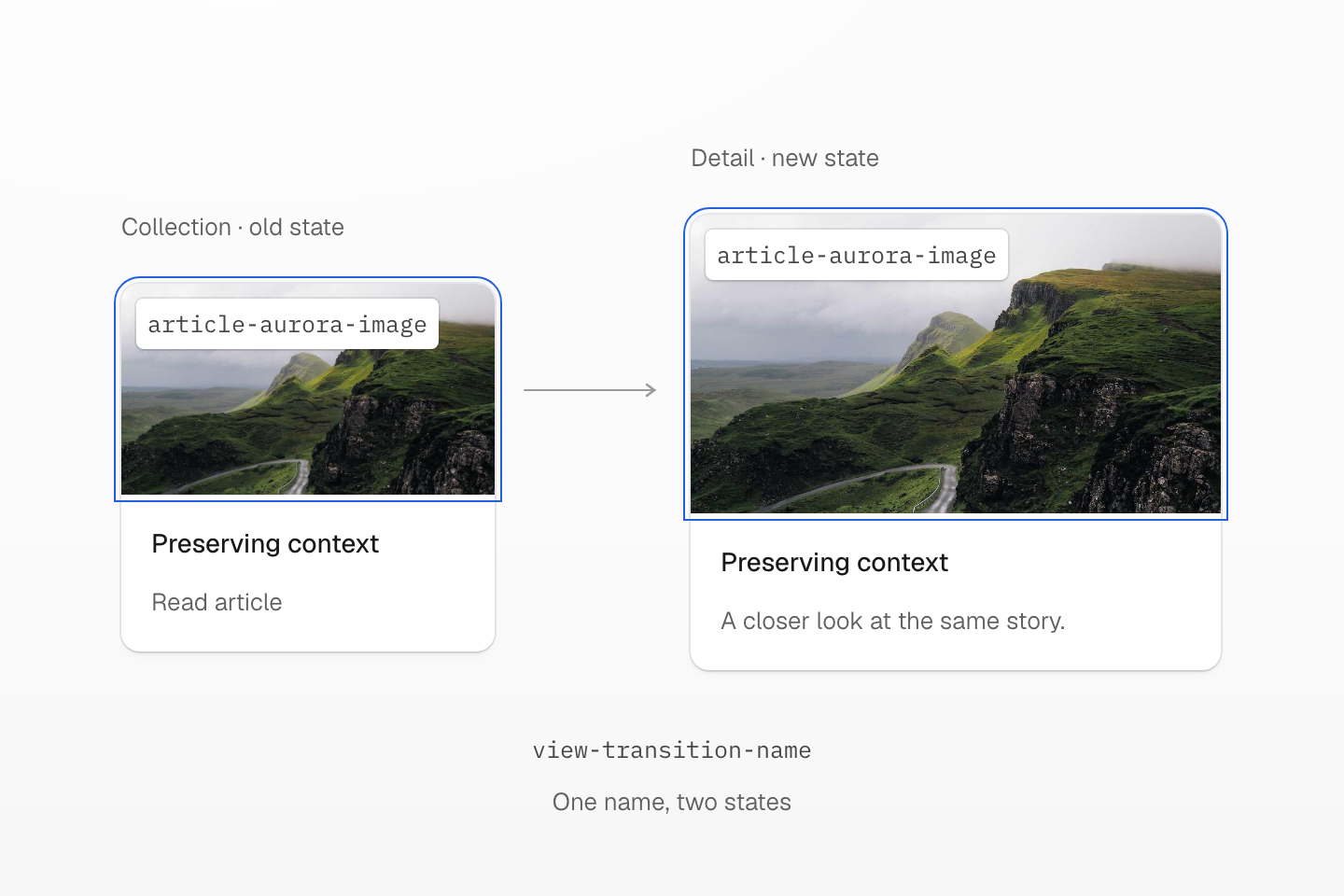
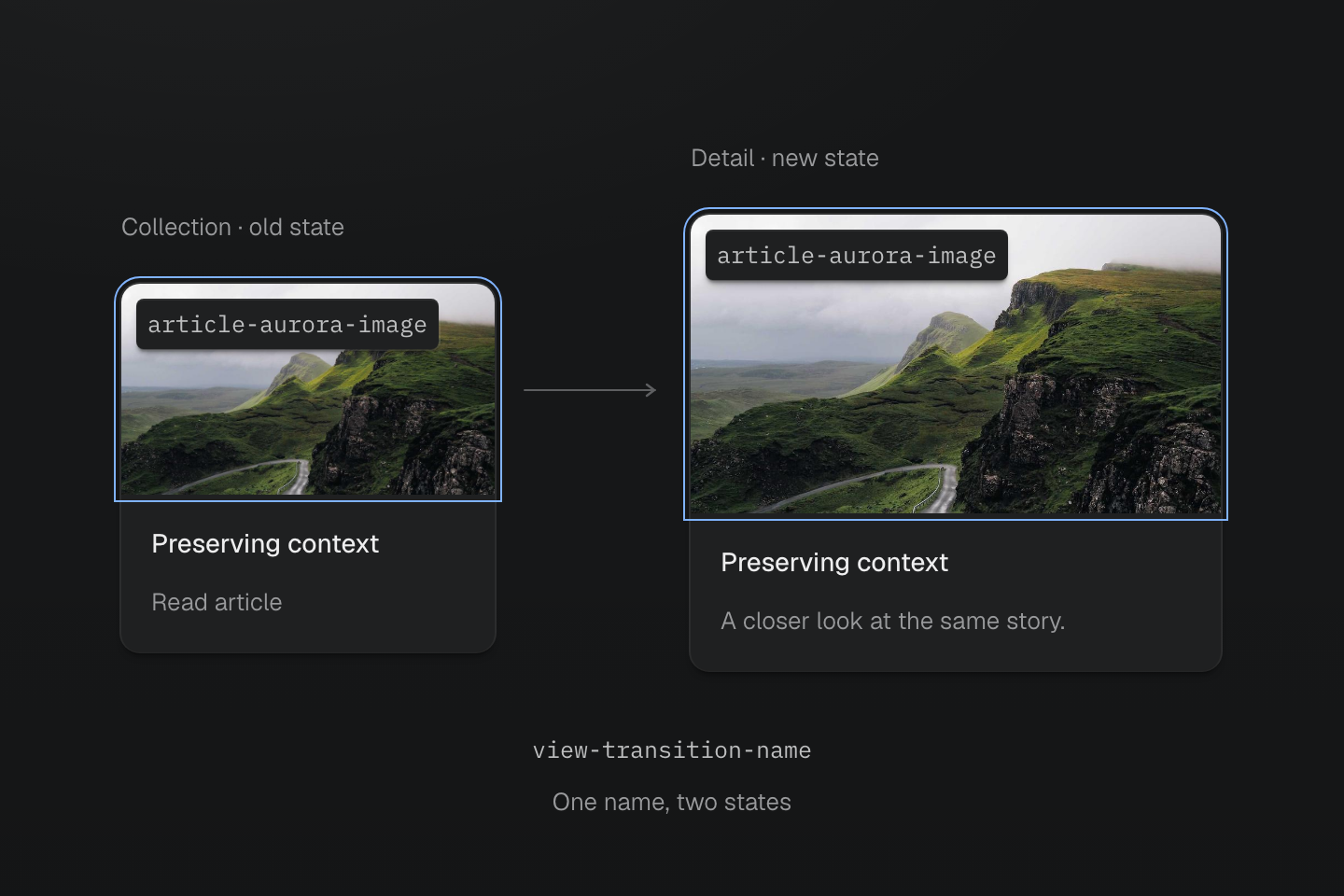
브라우저는 이름으로 캡처를 연결합니다. 이전 요소와 새 요소는 다른 DOM 노드여도 됩니다. 각 렌더링 상태에서는 이름을 한 번만 사용해야 합니다.
텍스트 설명
- 글 모음 캡처. 이전 상태에서 선택한 글 이미지의 이름은 article-aurora-image입니다.
- DOM 갱신. 전환 콜백 안에서 글 모음을 상세 보기로 교체합니다. 상세 이미지는 같은 이름을 사용합니다.
- 캡처 연결. 브라우저는 이미지의 이전 경계와 새 경계 사이를 애니메이션할 수 있습니다. 이름은 쌍을 식별하며 같은 DOM 노드를 유지하라는 요구가 아닙니다.
#브라우저가 애니메이션으로 표현하는 대상
CSS transition은 페이지에 남아 있는 요소의 속성 변화를 보간합니다. 뷰 전환은 다른 DOM 노드와 레이아웃을 연결할 수 있습니다. 브라우저가 이전 보기를 캡처하고 업데이트를 실행한 뒤 이전 이미지와 새 보기를 위한 임시 의사 요소 트리를 만들어 문서 위에서 애니메이션합니다. 애니메이션이 시작할 때 DOM은 이미 바뀐 상태입니다.
이름이 지정된 요소가 없으면 브라우저는 보통 루트 보기를 교차 페이드합니다. 일치하는 이름을 추가하면 선택한 부분이 독립적으로 이동하고 크기를 바꿀 수 있습니다. 브라우저가 기본 애니메이션을 제공하므로 두 레이아웃을 측정하거나 이동 키프레임을 작성할 필요가 없습니다. View Transition 렌더링 모델을 참고하세요.
애니메이션 시작 전에 바뀌는 DOM
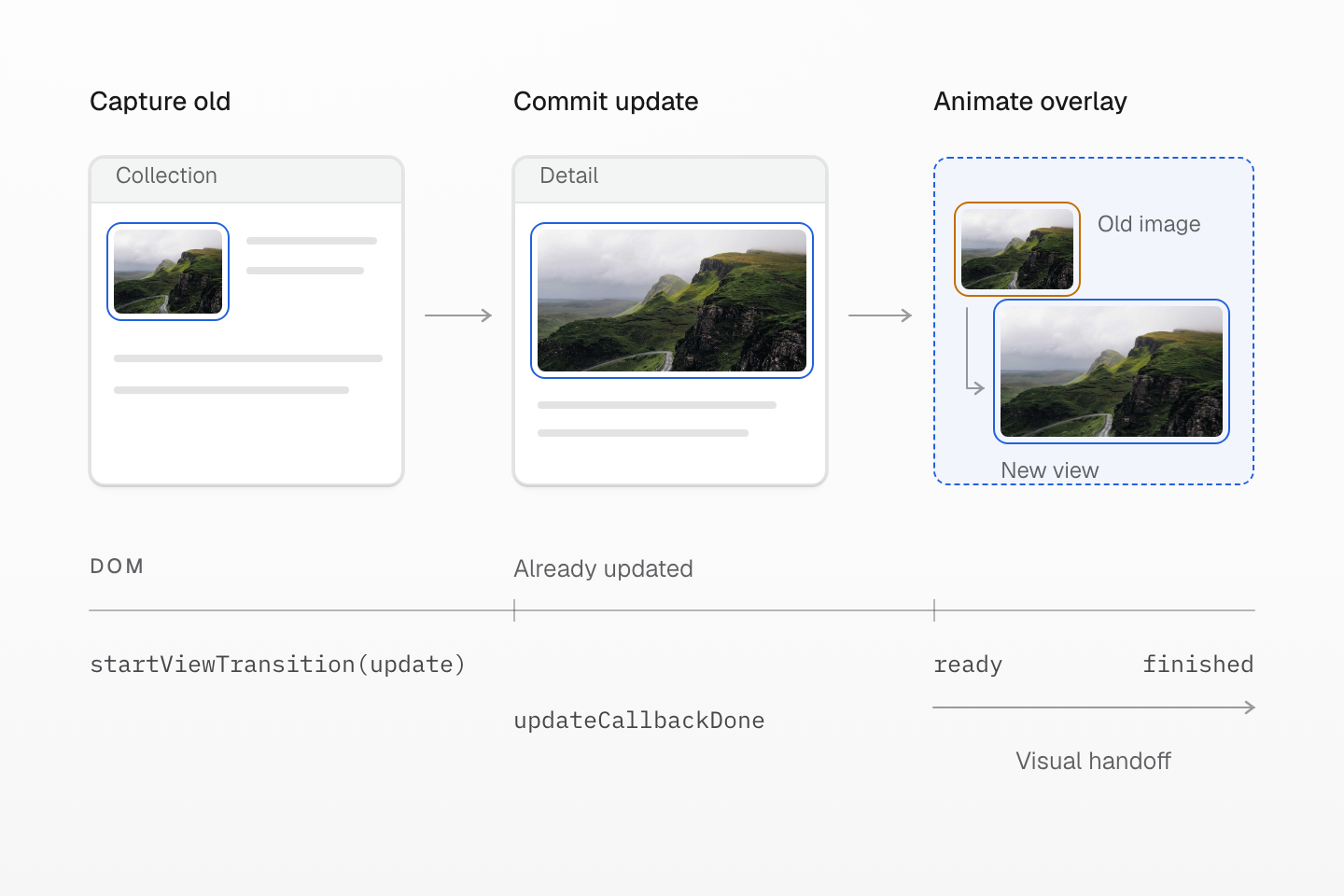
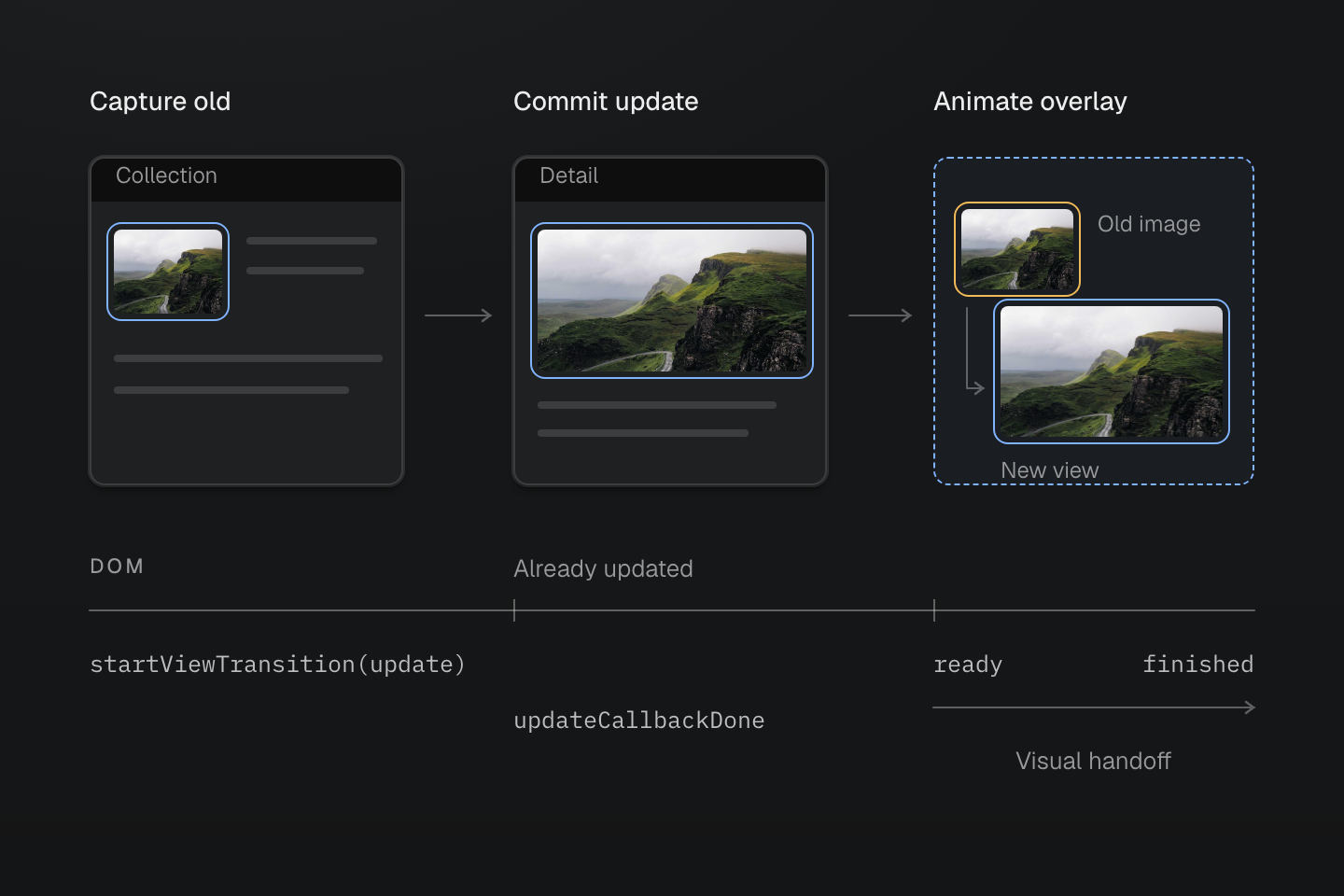
콜백이 새 보기를 커밋한 뒤 브라우저가 임시 오버레이를 애니메이션합니다. DOM을 점진적으로 교체하는 것이 아닙니다.
텍스트 설명
- 업데이트 전. 브라우저는 별도로 이름 붙인 이미지를 포함해 이전 글 모음을 캡처합니다.
- 콜백 내부. 앱이 글 모음을 상세 DOM으로 교체합니다. updateCallbackDone은 이 업데이트의 완료를 알립니다.
- 캡처 후. 의사 요소 오버레이가 이전 이미지와 새 보기를 혼합합니다. ready는 애니메이션 준비 완료를 표시하며 생략된 경우에도 finished는 이행됩니다.
#글 전환 만들기
Master CSS가 이미 설치되었다고 가정합니다. 아래 마크업을 문서 body에 넣고 head에서 article-transitions.css를, 모듈로 article-transitions.js를 불러오세요. 이미지 경로는 프로젝트의 이미지로 바꿉니다. 이 축약 예제는 글 하나를 구현하고 실시간 미리보기는 같은 명명 방식을 두 글에 적용합니다.
레이아웃 유틸리티는 요소에 유지하세요. 네이티브 style 속성은 각 캡처의 식별자를 제공하고 .article-capture는 공유 전환 스타일 그룹을 지정합니다.
<section data-articles class="max-w-xl mx-auto p-md"> <article class="grid gap-md"> <img class="article-capture block w-full h-auto" style="view-transition-name: article-aurora-image" src="/images/article-aurora.jpg" width="1200" height="750" alt="A mountain ridge under soft light" /> <time class="article-capture block text-sm" style="view-transition-name: article-aurora-date" datetime="2026-05-12">May 12, 2026</time> <h2 class="article-capture text-xl m(0)" style="view-transition-name: article-aurora-title"> Designing transitions that preserve context </h2> <button type="button" data-read-more>Read article</button> </article></section><template id="article-detail"> <article class="grid gap-lg"> <img class="article-capture block w-full h-auto" style="view-transition-name: article-aurora-image" src="/images/article-aurora.jpg" width="1200" height="750" alt="A mountain ridge under soft light" /> <time class="article-capture block text-sm" style="view-transition-name: article-aurora-date" datetime="2026-05-12">May 12, 2026</time> <h1 tabindex="-1" class="article-capture text-3xl m(0)" style="view-transition-name: article-aurora-title"> Designing transitions that preserve context </h1> <p>The image, title and date retain their identity in a new layout.</p> <button type="button" data-back>Back to collection</button> </article></template>template은 삽입 전에는 비활성 상태이므로 이름이 글 모음과 충돌하지 않습니다. 이 기능의 스타일시트는 한 번만 불러오세요. 시간 설정은 글 캡처에 적용되며 나머지 보기에는 브라우저 기본 교차 페이드가 유지됩니다.
@layer components { .article-capture { view-transition-class: article; } ::view-transition-group(.article) { animation-duration: .5s; animation-timing-function: ease-in-out; }}이름 기반 전환은 지원하지만 view-transition-class는 지원하지 않는 브라우저도 이름을 짝지을 수 있으며 기본 시간을 유지합니다. 고정 이름은 ::view-transition-group(article-aurora-image)로 직접 지정할 수도 있습니다.
전환을 시작하기 전에 내용을 준비하세요. 애니메이션 경로에서는 캡처 전에 이미지를 디코딩합니다. 이미지가 실패해도 탐색은 허용하고 대체 텍스트를 사용할 수 있게 합니다. DOM 교체 자체는 콜백 안에서 일어납니다:
const root = document.querySelector('[data-articles]')const detail = document.querySelector('#article-detail')const list = document.createElement('template')list.content.append(...root.cloneNode(true).childNodes)const motion = matchMedia('(prefers-reduced-motion: reduce)')let activelet revision = 0motion.addEventListener('change', () => { if (motion.matches) active?.skipTransition()})async function changeView(content, focusSelector) { const request = ++revision active?.skipTransition() const update = () => { if (request !== revision) return root.replaceChildren(content) const target = root.querySelector(focusSelector) target.focus({ preventScroll: true }) target.scrollIntoView({ block: 'nearest', behavior: 'instant' }) } if (!document.startViewTransition || motion.matches) { update() return } await Promise.all([...content.querySelectorAll('img')].map(image => image.decode().catch(() => {}) )) if (request !== revision) return if (motion.matches) { update(); return } const transition = document.startViewTransition(update) active = transition // Skipping an animation does not mean the DOM update failed. transition.ready.catch(() => {}) const clear = () => { if (active === transition) active = undefined } transition.finished.then(clear, clear) // Let the caller handle an actual update error. Do not run update twice. await transition.updateCallbackDone}root.addEventListener('click', event => { if (!(event.target instanceof Element)) return if (event.target.closest('[data-read-more]')) { changeView(document.importNode(detail.content, true), 'h1').catch(reportError) } else if (event.target.closest('[data-back]')) { changeView(document.importNode(list.content, true), '[data-read-more]').catch(reportError) }})여러 글에서는 글 ID에서 각 부분의 안정적인 이름을 만들고 해당 글 버튼으로 초점을 돌려주세요. 네트워크 요청이 끝날 때까지 렌더링을 붙잡지 말고 전환 시작 전에 데이터를 가져옵니다. React에서는 콜백 안에서 flushSync()로 상태 업데이트를 커밋하세요. 상태 setter 호출만으로 새 DOM이 캡처 준비되었다고 보장할 수 없습니다. 자체 전환 통합을 가진 프레임워크는 이 커밋 경계를 담당해야 합니다.
#스냅샷 명명
각 캡처 상태에서 렌더링된 요소의 view-transition-name은 고유해야 합니다. 이전 상태와 새 상태 사이에서 이름을 재사용하면 짝이 형성되지만 어느 한 상태 안에서 두 번 쓰면 전환이 생략됩니다. 이전 상태에만 있는 이름은 퇴장하고 새 상태에만 있는 이름은 등장합니다.
| 식별자 | 목적 | 한 상태 안에서 공유 가능? |
|---|---|---|
HTML class="article-capture" | 일반 CSS로 실제 요소 선택 | 가능 |
view-transition-name: article-aurora-image | 이전 캡처 하나와 새 캡처 하나 연결 | 불가 |
view-transition-class: article | ::view-transition-group(.article)로 여러 이름 있는 그룹 선택 | 가능 |
::view-transition-group(.article)의 점은 HTML 클래스가 아닌 전환 클래스를 의미합니다. 전환 클래스만 지정해도 이름 있는 캡처가 만들어지는 것은 아닙니다. 플랫폼의 그룹화 예제에서 차이를 확인할 수 있습니다.
이름으로 캡처를 연결하고 클래스로 스타일 묶기
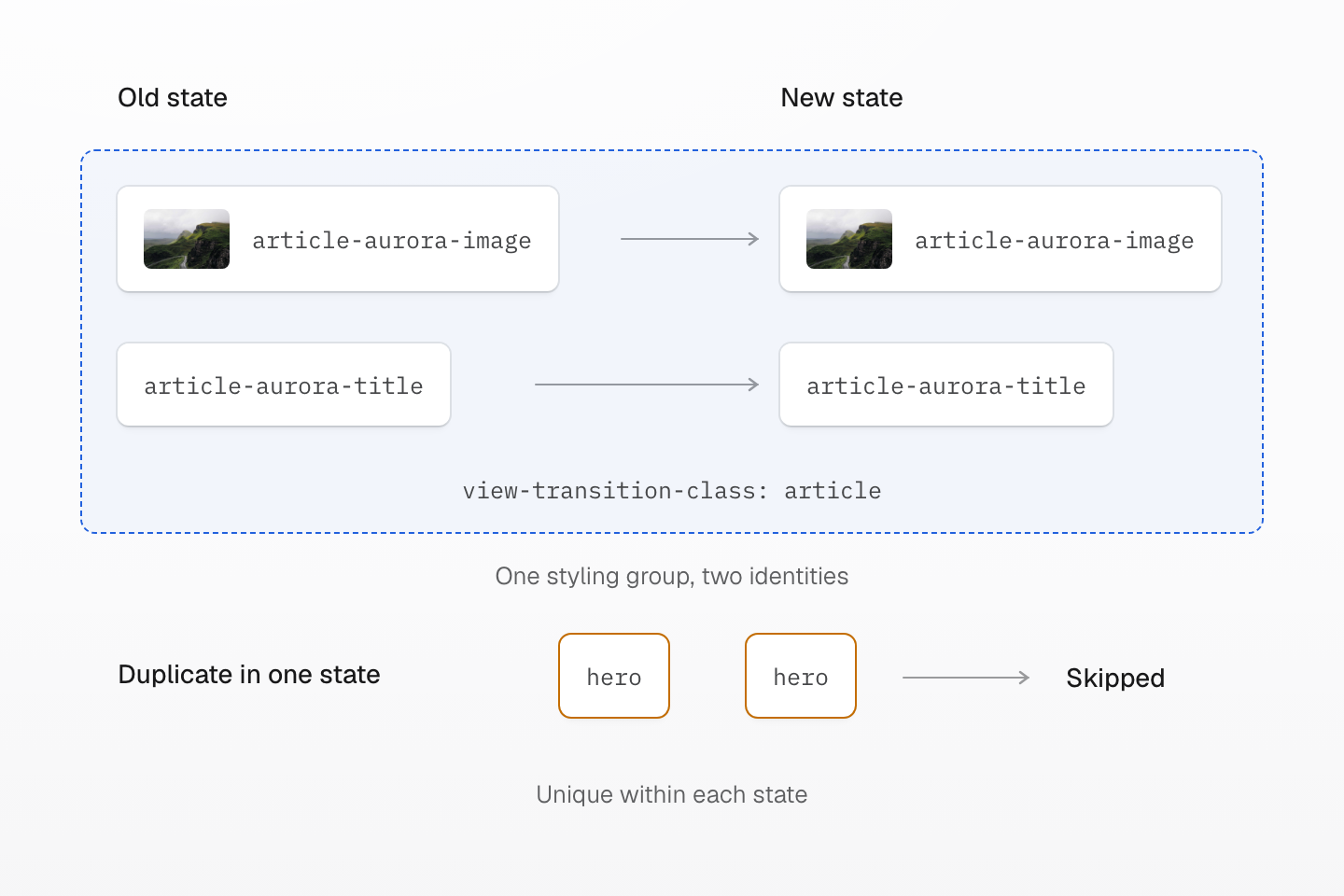
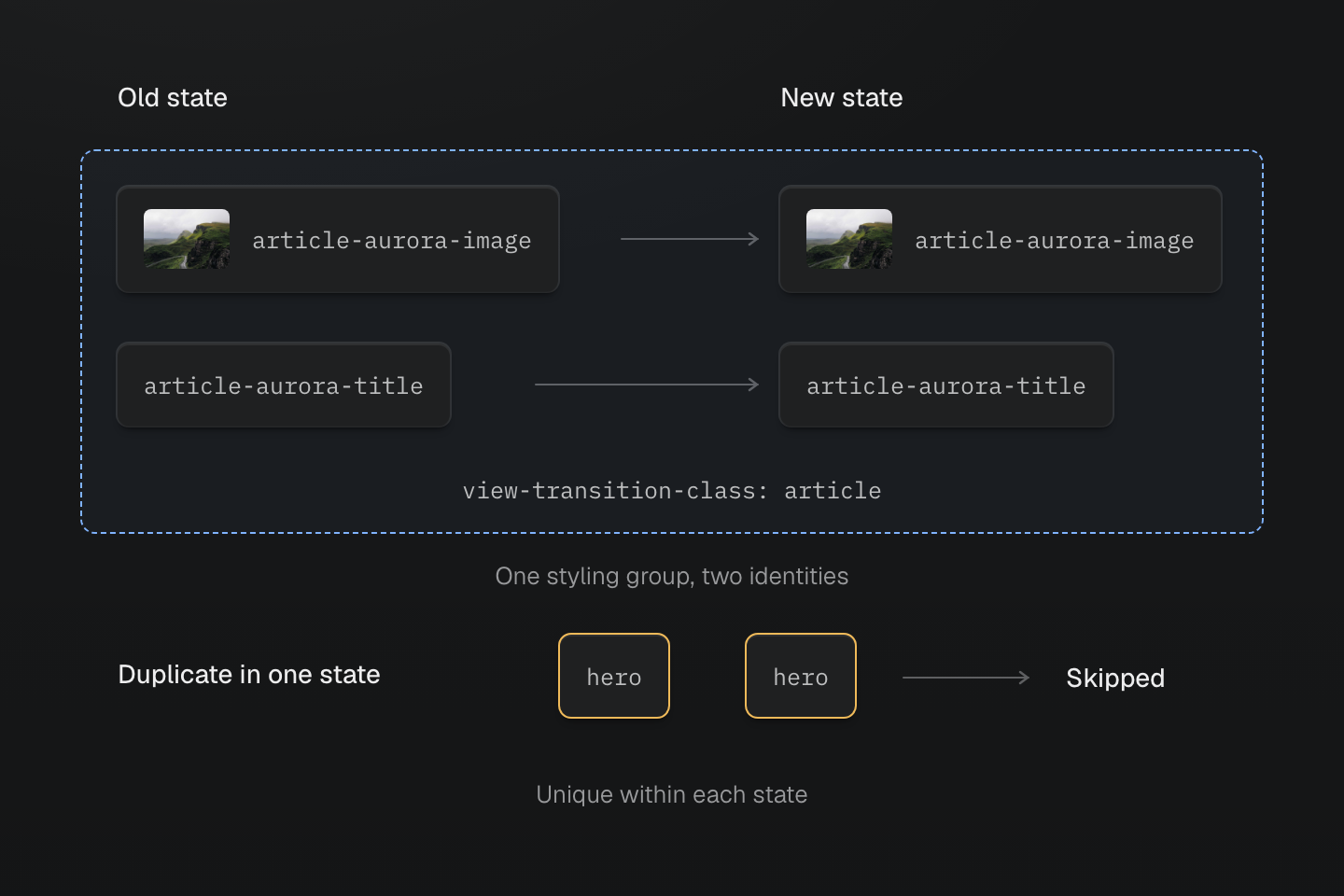
각 상태 안에서 식별자는 고유해야 합니다. 기능 안의 모든 이름 있는 캡처는 전환 클래스를 공유할 수 있습니다.
텍스트 설명
- 이름 연결. article-aurora-image는 새 상태의 같은 이름과 연결되며 제목은 다른 이름으로 독립적으로 연결됩니다.
- 스타일 공유. 두 이름 있는 요소는 모두 view-transition-class: article을 가집니다. ::view-transition-group(.article)은 HTML 클래스와 독립적으로 두 그룹에 스타일을 적용합니다.
- 중복 거부. 같은 캡처 상태에서 렌더링된 두 요소의 이름이 hero이면 모호합니다. 애니메이션은 생략되지만 앱 업데이트는 완료될 수 있습니다.
article-aurora-image처럼 안정적이고 유효한 CSS 식별자를 사용하고 제목이나 임의 사용자 텍스트를 이름으로 쓰지 마세요. 키가 있는 목록 재정렬처럼 업데이트 후에도 같은 DOM 요소가 남으면 view-transition-name: match-element로 브라우저가 식별자를 지정하게 할 수 있습니다. 교체 노드나 별도 문서를 연결하지는 않습니다. 이 예제는 노드를 교체하므로 명시적 이름을 사용합니다.
#전환 의사 요소 스타일 지정하기
문서 전환의 의사 요소는 이름 있는 요소가 컴포넌트 깊숙이 있어도 문서 루트에서 시작합니다. 기본 트리에는 root 그룹과 각 이름 있는 캡처의 그룹이 있습니다. 각 그룹에는 이전 및/또는 새 자식을 가진 이미지 쌍이 포함됩니다.
하나의 캡처로 구성되는 그룹과 이미지 쌍
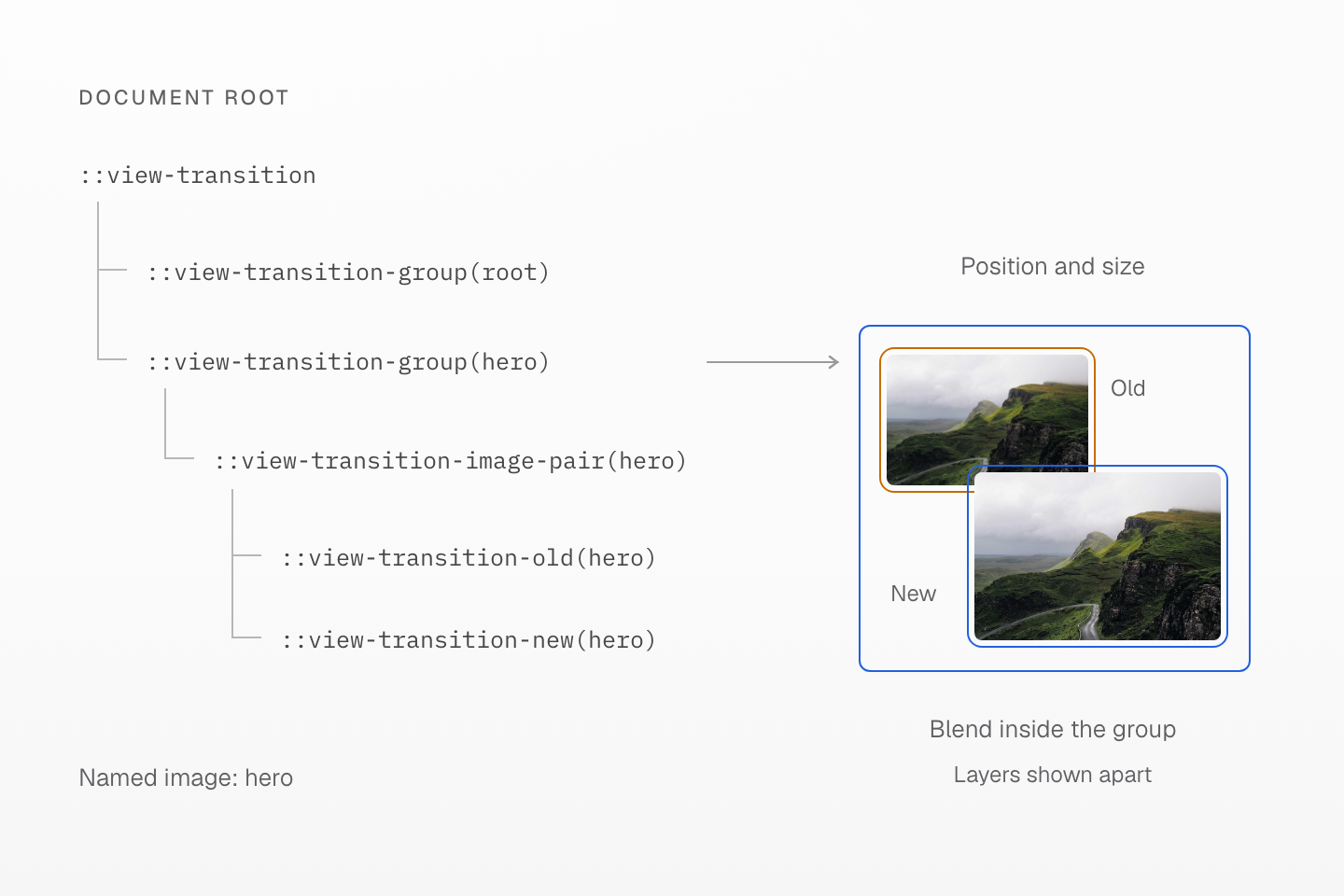
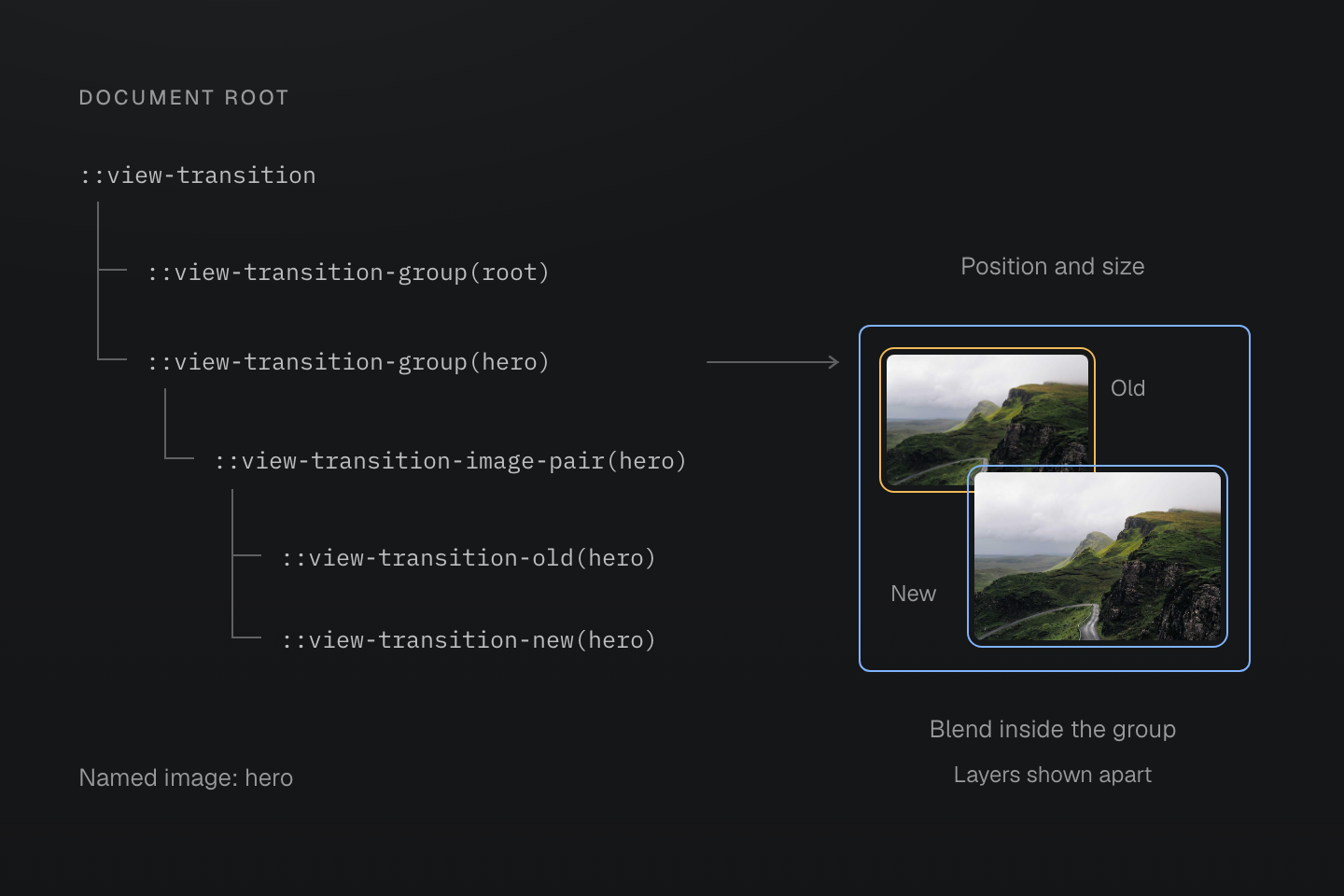
그룹은 이동하고 크기를 바꿉니다. old/new 자식은 그 경계 안에서 두 보기를 혼합하는 방식을 제어합니다.
텍스트 설명
- 루트에 연결. 문서 전환은 원래 카드 요소 아래가 아닌 문서 루트에 의사 요소를 생성합니다.
- 그룹 이동. hero 그룹은 이전 경계와 새 경계 사이에서 애니메이션하며 image-pair 자식은 나가는 이미지와 들어오는 이미지를 포함합니다.
- 보기 혼합. old/new 자식은 이미지 내용을 애니메이션합니다. 별도 root 그룹은 나머지 페이지 캡처를 가지며 old 또는 new 자식이 없으면 등장하거나 퇴장하는 캡처를 나타냅니다.
이전 자식은 정적 스냅샷을 가지며 새 자식은 갱신된 요소의 실시간 렌더링을 표시합니다. 시각적 표현이지 마크업의 추가 상호작용 복사본은 아닙니다.
::view-transition-group(...)에 지속 시간과 이징을 설정해 이동과 크기 조절을 다듬으세요. 브라우저 기본 old/new 애니메이션은 그룹의 시간을 상속합니다. 나가는 내용과 들어오는 내용의 혼합 방식을 바꾸려면 ::view-transition-old(...)와 ::view-transition-new(...)를 지정하세요. 그룹의 animation 단축 속성은 브라우저가 생성한 이동 애니메이션을 대체할 수 있으므로 의도한 속성만 재정의합니다.
선택자는 해당 기능 소유의 전역 스타일시트에 유지하세요. 컴포넌트 범위의 .card::view-transition-old(...)는 문서 루트 트리를 지정할 수 없습니다. 여기서 전역은 선택자 범위를 뜻하며 모든 기능의 규칙을 하나의 앱 전역 파일에 넣어야 한다는 뜻은 아닙니다.
#클래스와 네이티브 CSS 선택하기
Master CSS로도 이런 네이티브 속성과 선택자를 표현할 수 있습니다. 작고 고정된 캡처라면 다음은 네이티브 선언과 동등합니다:
<html class="(animation-duration:.5s)::view-transition-group(.article)"> <body> <img class="(view-transition-name:article-aurora-image) (view-transition-class:article)" src="/images/article-aurora.jpg" alt="A mountain ridge" /> </body></html>생성된 CSS
@layer utilities { .\(view-transition-class\:article\) { view-transition-class: article } .\(view-transition-name\:article-aurora-image\) { view-transition-name: article-aurora-image } .\(animation-duration\:\.5s\)\:\:view-transition-group\(\.article\)::view-transition-group(.article) { animation-duration: .5s }}의사 요소 유틸리티는 이미지가 아닌 html에 있어야 합니다. 마운트된 컴포넌트에서 클래스를 추가한다면 공유 루트에서 그 수명 주기도 관리해야 합니다. 애니메이션 선택자, 키프레임, 모션 조건이 늘어날수록 네이티브 스타일시트가 관련 결정을 모으고 범위를 쉽게 검사하도록 합니다.
데이터 기반 식별자는 새 유틸리티 클래스를 조합하지 말고 네이티브 속성으로 설정하세요:
// article.id is a stable slug controlled by the application, such as "aurora".image.style.viewTransitionName = `article-${article.id}-image`정적 스캔은 문자열 보간을 실행하지 않습니다. '(view-transition-name:article-' + id + '-image)' 같은 조합 클래스는 소스에 있는 완전한 클래스가 아닙니다. 네이티브 style 값은 새 생성 규칙이 필요하지 않습니다. CSS 사용자 지정 속성을 참조하는 완전한 유틸리티 클래스를 쓰는 방법도 있습니다. 클래스 변경 없이 값 변경하기를 참고하세요.
클래스가 로컬 결정을 읽기 쉽게 한다면 사용하세요. 이 기능의 기본 분담은 마크업의 레이아웃 유틸리티, 데이터나 네이티브 스타일의 식별자, CSS의 전환 선택자입니다. 같은 분담은 AI 도우미에게도 각 관심사를 수정할 명확한 위치를 줍니다. 이는 작성 권장 사항이며 Master CSS의 제한이 아닙니다.
#문서 간 전환
글마다 URL이 있다면 일반 링크를 유지하고 브라우저가 탐색하게 하세요. 두 페이지는 동일 출처이며 모두 활성화를 선택해야 합니다. 두 문서가 모두 불러오는 스타일시트에 다음을 넣으세요:
@view-transition { navigation: auto;}@media (prefers-reduced-motion: reduce) { @view-transition { navigation: none; }}모음 페이지에서는 실제 글 URL로 연결하세요. 공유 이미지는 두 페이지에서 같은 명시적 이름을 사용합니다:
<a href="/articles/aurora/"> <img src="/images/article-aurora.jpg" alt="Read the Aurora article" style="view-transition-name: article-aurora-image" /></a><article> <img src="/images/article-aurora.jpg" alt="A mountain ridge" style="view-transition-name: article-aurora-image" /> <h1>The Aurora article</h1> <a href="/articles/">Back to collection</a></article>두 트리거와 같은 이름 기반 시각적 인계
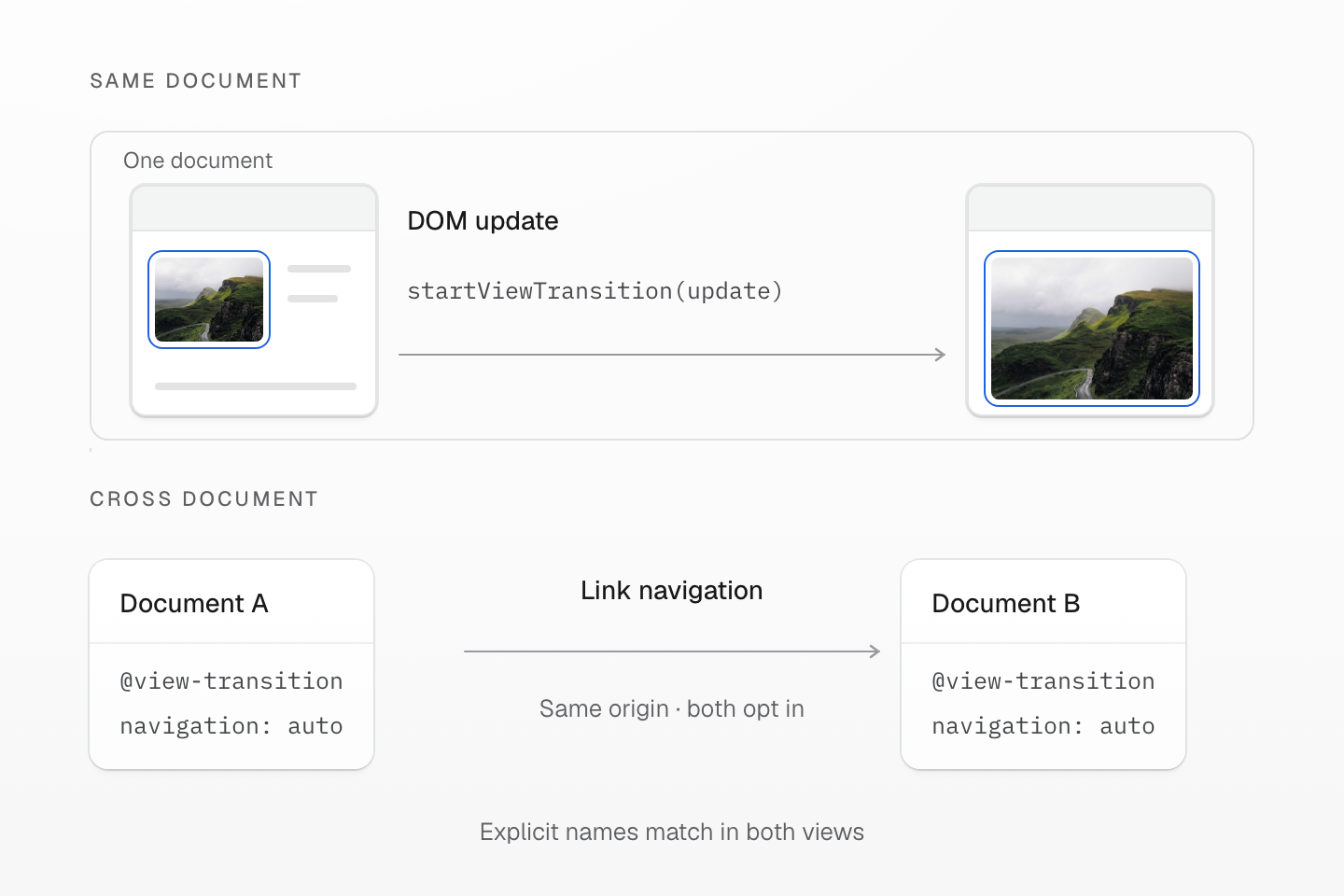
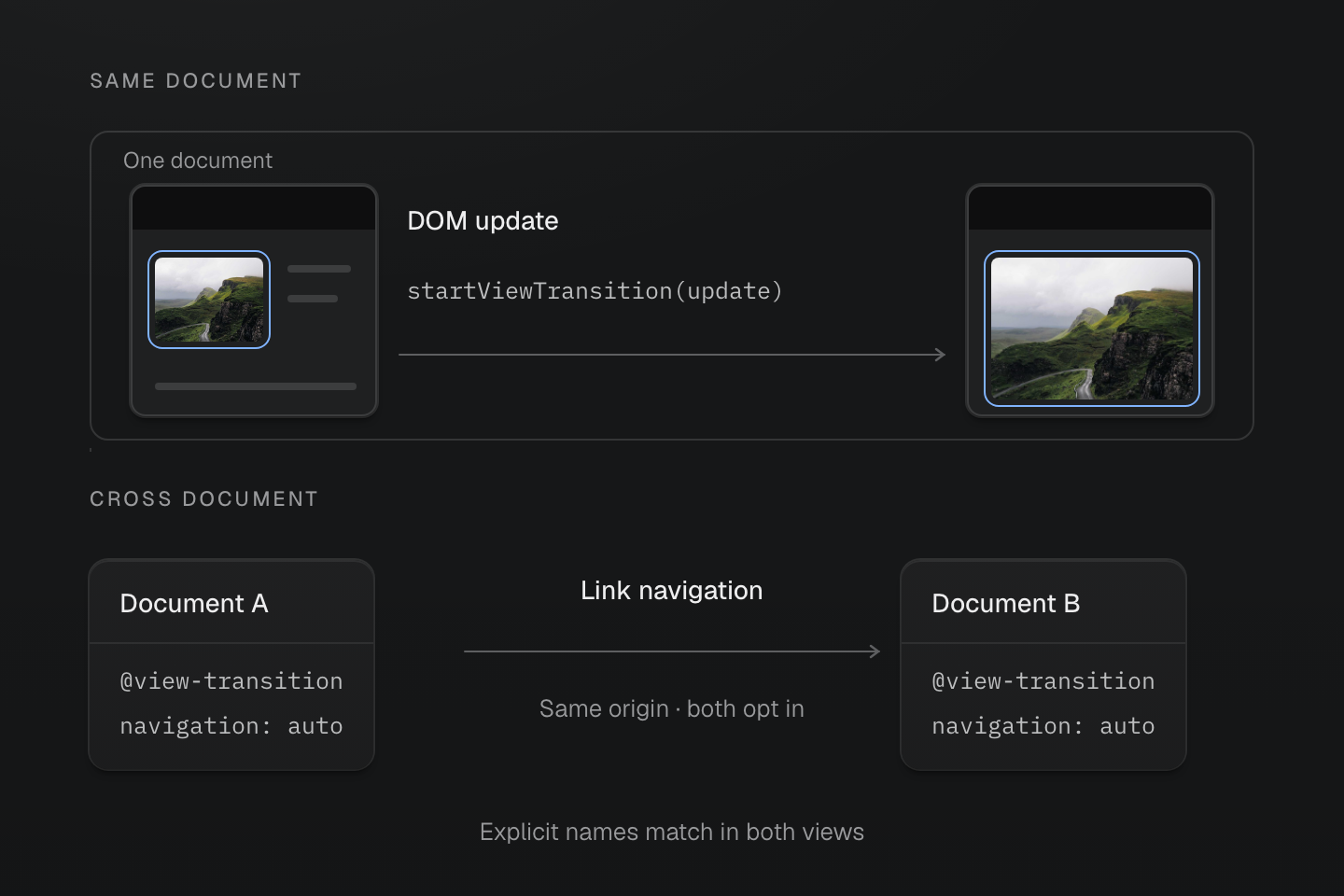
DOM 업데이트에는 startViewTransition()을 사용합니다. 목적지가 다른 문서라면 일반 탐색과 CSS 활성화를 사용하세요.
텍스트 설명
- 제자리 업데이트. startViewTransition(update)는 현재 문서의 변경을 감쌉니다. DOM을 교체하는 클라이언트 라우터도 같은 동일 문서 경로를 따릅니다.
- 일반 탐색. 조건에 맞는 동일 출처 탐색이 두 문서를 연결합니다. 양쪽 모두 @view-transition { navigation: auto; }를 불러오며 startViewTransition 콜백은 필요하지 않습니다.
- 사용 가능한 목적지 유지. 두 경로 모두 일치하는 명시적 이름으로 별도 노드를 연결할 수 있습니다. 전환을 지원하지 않아도 DOM 업데이트나 일반 링크 탐색은 계속 사용할 수 있습니다.
location.href를 startViewTransition()으로 감싸지 마세요. 콜백은 현재 문서의 업데이트를 제어합니다. 문서 간 전환은 앱 콜백이 아닌 조건에 맞는 브라우저 탐색을 사용합니다. 라우터가 링크를 가로채 현재 DOM을 바꾸면 동일 문서 통합을 사용하세요. 미지원 브라우저도 링크를 따라갑니다. 동일 문서 API 지원이 문서 간 지원을 의미하지는 않으므로 문서 간 요구 사항과 수명 주기를 확인하세요.
#동작 줄이기
동일 문서 예제는 시작 전에 사용자 설정을 확인하며 설정이 바뀌면 진행 중인 애니메이션도 생략합니다. 문서 간 스타일시트는 같은 설정에서 탐색 애니메이션을 비활성화합니다. 두 방식 모두 목적지를 바꾸거나 상호작용을 막지 않습니다.
@motion-safe 지속 시간 재정의만으로는 브라우저 기본 전환이 비활성화되지 않습니다. 재정의가 더 이상 일치하지 않으면 기본 애니메이션은 남습니다. 전환 자체를 시작할지 제어하세요. 라우터가 시작을 담당한다면 해당 모션 처리를 사용하거나 동작 줄이기 규칙에서 관련 의사 요소 애니메이션을 비활성화합니다.
#폴백
전환 객체는 세 가지 다른 완료 단계를 제공합니다:
| Promise | 알려 주는 내용 |
|---|---|
updateCallbackDone | DOM 업데이트 콜백이 완료되거나 실패함 |
ready | 애니메이션이 준비되거나 시작 전에 생략됨 |
finished | 생략된 애니메이션을 포함해 전환이 끝남. 업데이트 실패 시 거부됨 |
finished가 이행되었다고 애니메이션이 끝까지 재생되었다는 뜻은 아닙니다. 기본 예제는 업데이트를 반복하지 않고 ready 거부를 처리하며 업데이트 오류는 reportError로 전파합니다. 앱에서는 이 보고를 오류 경계나 복구 UI로 바꾸세요. 업데이트 콜백 계약을 참고하세요.
#전체 상호작용 검증하기
포인터와 키보드로 두 글을 열었다 돌아오세요. 좁은 화면을 포함해 초점, 글 식별, 사용 가능한 스크롤을 확인합니다. 동작 줄이기를 켜고 API를 사용할 수 없는 상태에서도 반복하세요. 같은 내용 변경이 계속 작동해야 합니다.
내용은 바뀌지만 모션이 없다면 다음을 확인하세요:
- 연결할 각 렌더링 이름이 이전 상태와 새 상태에 한 번씩 나타나는지 확인합니다.
- 콜백이 완료되기 전에 DOM 변경을 실제로 커밋하는지 확인합니다.
- 의사 요소 선택자가 문서 루트를 지정하고 CSS가 로드되었는지 확인합니다.
- 이미지에 크기가 지정되어 표시할 준비가 되었으며 사용할 수 없는 이미지가 업데이트를 막지 않는지 확인합니다.
- 캡처와 애니메이션 중 뷰포트가 안정적인지 확인합니다. 내용에 따라 높이가 바뀌는 iframe은 정상적인 전환을 취소할 수 있습니다. 내부 스크롤을 가진 고정 뷰포트로 이 문제를 피할 수 있습니다.
최종 DOM이나 finished promise만 보지 말고 애니메이션 중 프레임을 관찰하세요. 뷰 전환 프레임 알고리즘은 스냅샷 포함 블록의 크기가 바뀌면 애니메이션을 생략한다고 명시합니다.